Monitores Verticales para Programar: 5 Mitos que Reducen la Productividad (2026)
Gerentes de Operaciones, dejen el trabajo manual. Desmentimos 5 mitos de monitores verticales para programadores. Descubran configuraciones probadas para flujos de trabajo más rápidos. ¡Comparen ahora!
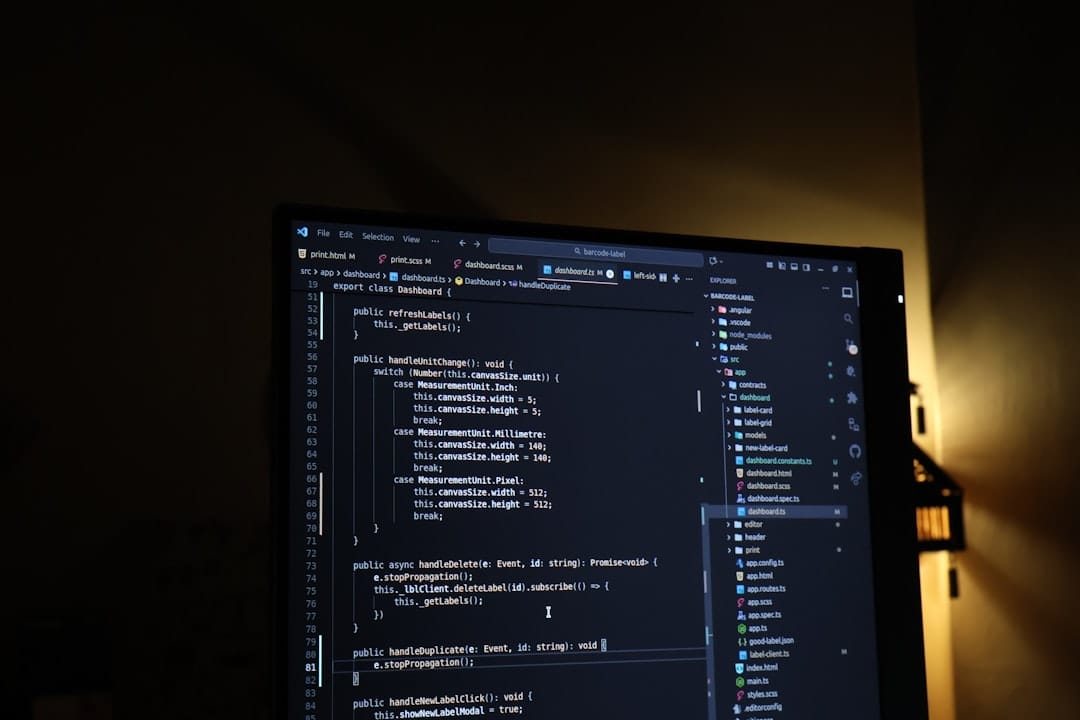
Introducción: ¿Son los monitores verticales realmente la clave para la eficiencia que necesita?
Como Gerente de Operaciones, usted siempre está buscando formas de impulsar la productividad del equipo y optimizar los flujos de trabajo, especialmente con tanta gente trabajando de forma remota. Todos desean la configuración perfecta para desarrolladores. A menudo, la búsqueda de una configuración de programación remota optimizada lleva a hablar de herramientas especializadas. El monitor vertical para programación remota se ha vuelto muy popular, y muchos lo consideran un cambio radical para ver más código y reducir el desplazamiento. Pero, ¿este "truco" ampliamente adoptado realmente está mejorando las cosas, o podría estar agotando silenciosamente tiempo, dinero e incluso la moral de los desarrolladores? Analizaremos cinco mitos comunes sobre los monitores verticales que podrían estar costando a su equipo un tiempo valioso y perjudicando su productividad a largo plazo.
1. La creencia común: Los monitores verticales significan más código en pantalla y menos desplazamiento
Navegue por casi cualquier foro de desarrolladores, o desplácese por las fotos de "configuración de escritorio" en línea, y definitivamente verá argumentos apasionados a favor de los monitores verticales. La idea central es simple, y en la superficie, tiene mucho sentido: "Si una línea de código típica es corta, entonces girar su monitor 90 grados le permite ver muchas más líneas a la vez. Esto debería significar menos desplazamiento y un gran aumento de la productividad".

Esta suposición realmente resuena con los programadores que pasan horas revisando archivos de código largos, scripts de configuración o consultas de bases de datos. La promesa es clara: menos manipulación de la rueda del mouse, acceso visual directo al código y, en última instancia, una resolución de problemas más rápida. Simplemente se siente bien. Verá desarrolladores con dos, a veces tres monitores, a menudo con uno o dos en modo vertical. Generalmente, muestran su IDE, un terminal o un documento largo. El atractivo visual de un enorme bloque de código que se extiende verticalmente parece confirmar su utilidad, consolidando esta creencia como un elemento básico en el kit de herramientas de programación remota.
Mito #1 desmentido: 'Más líneas de código en pantalla' no se traduce en un trabajo más rápido
Aquí está la realidad. Si bien un monitor vertical muestra absolutamente más líneas de código simultáneamente, saltar a la conclusión de "trabajo más rápido" es una trampa cognitiva. Nuestros cerebros no son solo procesadores de datos simples; son motores interpretativos complejos. La forma en que consumimos información impacta profundamente la eficiencia. Piense en la investigación sobre la longitud óptima de línea para la legibilidad, un tema común en tipografía y diseño UX. Estudios, como los del Baymard Institute sobre contenido web o incluso hallazgos más antiguos sobre medios impresos, sugieren que una longitud de línea ideal para una lectura cómoda suele estar entre 50 y 75 caracteres (incluyendo espacios). Este rango ayuda a minimizar la fatiga visual y permite al lector encontrar rápidamente el comienzo de la siguiente línea sin perderse.
Cuando usted amontona más de 100 líneas de código en un monitor vertical de 27 pulgadas, no necesariamente facilita la lectura. En cambio, está forzando a sus ojos a escanear un área vertical mucho más grande. Esto aumenta la carga cognitiva necesaria para rastrear información. Imagine intentar leer una columna de periódico de 50 líneas de largo sin pausas claras; es agotador. Para el código, donde el contexto, los nombres de variables y las definiciones de funciones son cruciales, demasiadas líneas pueden llevar a:
- Mayor escaneo: Sus ojos se mueven más hacia arriba y hacia abajo, no menos. La acción de "desplazamiento" se reemplaza por un intenso movimiento ocular vertical.
- Reducción de la comprensión: El puro volumen puede dificultar la absorción de bloques de código relacionados. Nuestros cerebros a menudo procesan mejor la información en bloques más pequeños y digeribles.
- Fatiga por cambio de contexto: Si usted está mirando un bloque gigante de código verticalmente y luego necesita mirar una ventana de navegador horizontal u otra herramienta, el cambio drástico en el campo visual puede ser desorientador y agotador.
El objetivo real no es solo "más código"; es "código *más efectivamente visible*". Honestamente, una configuración horizontal bien configurada con una gestión inteligente de ventanas y las funciones de plegado de un IDE moderno a menudo le brinda un espacio de pantalla *efectivo* superior sin abrumar el procesamiento visual del desarrollador.
Mito #2 desmentido: Las pantallas verticales son mejores para comparar código y archivos de registro largos
Otro argumento común para el monitor vertical para programación remota es que supuestamente es mejor para tareas como la comparación de código (comparar dos versiones de código) y la revisión de archivos de registro largos. Una vez más, la lógica parece sólida: estos son flujos de datos inherentemente verticales, por lo que una pantalla vertical debería ser perfecta, ¿verdad?

Sin embargo, esta visión a menudo ignora tanto las realidades ergonómicas como lo que el software moderno puede hacer. Nuestro movimiento ocular natural tiende a ser horizontal para la lectura. Si bien podemos escanear verticalmente, la lectura vertical sostenida, especialmente a lo largo de la altura completa de un monitor grande, puede causar tensión en el cuello, ya que los desarrolladores estiran el cuello hacia arriba y hacia abajo. Piénselo: cuando compara dos bloques de código uno al lado del otro, no solo mira hacia arriba y hacia abajo; también cambia con frecuencia horizontalmente entre los dos paneles. Un monitor vertical fuerza un campo de visión horizontal muy estrecho, lo que potencialmente hace que estos cambios horizontales sean más bruscos.
Más allá de eso, las herramientas modernas han mejorado mucho.
- Comparación de código: Los IDE avanzados (como VS Code, IntelliJ IDEA o incluso la interfaz web de GitHub) ofrecen herramientas sofisticadas de comparación. Estas resaltan los cambios, permiten comparaciones en línea e incluso proporcionan fusiones de tres vías, a menudo optimizadas para pantallas horizontales. Estas herramientas se centran en *mostrarle las diferencias de forma inteligente*, no solo en volcar líneas sin procesar en una pantalla.
- Revisión de archivos de registro: Las herramientas dedicadas de análisis de registros (por ejemplo, Splunk, ELK Stack, Loggly, o incluso comandos avanzados de grep/awk en un terminal bien configurado) ofrecen filtrado, búsqueda y reconocimiento de patrones. Estas características hacen que la revisión de archivos de registro masivos sea mucho más eficiente que simplemente desplazarse por texto sin procesar en una pantalla alta. Estas herramientas reducen significativamente la *necesidad* de escanear visualmente cada línea.
Confiar en un monitor vertical para estas tareas a veces puede ser una solución provisional. Podría simplemente enmascarar la falta de familiaridad con herramientas más potentes y diseñadas específicamente que realmente proporcionarían una mayor eficiencia y reducirían la tensión física.
Mito #3 desmentido: Los monitores verticales son ergonómicamente superiores para programadores
Este mito es probablemente el más dañino, ya que afecta directamente la salud del desarrollador y la productividad a largo plazo. La afirmación a menudo sugiere que una pantalla vertical fomenta una mejor postura o reduce ciertos tipos de tensión. En realidad, para muchos, lo contrario es cierto.
Considere un monitor típico de 27 pulgadas girado verticalmente. Se convierte en una pantalla muy alta. Para ver cómodamente la parte superior e inferior de esta pantalla, un desarrollador a menudo tiene que hacer movimientos significativos de cabeza y cuello, estirándose hacia arriba para ver la parte superior y hacia abajo para ver la parte inferior. Durante una jornada laboral de 8 horas, este movimiento repetitivo puede conducir a:
- Tensión en el cuello: Los movimientos constantes de la cabeza hacia arriba y hacia abajo son antinaturales y pueden estresar los músculos cervicales. He visto a desarrolladores prácticamente haciendo ejercicios de cuello todo el día.
- Fatiga ocular: Cambiar el enfoque a través de una extensión vertical tan grande puede ser más agotador para los ojos que una vista horizontal más contenida.
- Mala postura: Para evitar la tensión en el cuello, algunos desarrolladores pueden encorvarse o reclinarse, alejando su postura de la posición ergonómicamente ideal. Esto lleva a problemas de espalda y hombros.
La ergonomía no se trata solo de la posición del monitor; se trata de toda la interacción entre el cuerpo humano y el espacio de trabajo. Una configuración verdaderamente ergonómica minimiza la tensión repetitiva, mantiene el cuerpo en posturas neutras y fomenta las pausas saludables para el movimiento. Una configuración de monitor horizontal, especialmente cuando se coloca correctamente a la altura de los ojos y a la distancia de un brazo, permite un campo de visión más amplio y natural con menos movimientos extenuantes de la cabeza. Cuando he experimentado personalmente con un monitor vertical para sesiones de codificación prolongadas, invariablemente me encontré ajustando mi silla, mi cuello y, en última instancia, sintiéndome más fatigado que con mi configuración estándar de doble monitor horizontal.
El impacto a largo plazo de una mala ergonomía no es solo incomodidad; es una reducción del enfoque, más días de enfermedad y posibles problemas de salud crónicos. Todo esto afecta directamente la producción de su equipo y su presupuesto operativo.
Lo que realmente funciona: Configuraciones de monitor probadas para la máxima eficiencia en programación remota
Basta de mitos. Hablemos de lo que realmente ayuda a los desarrolladores remotos a alcanzar la máxima eficiencia. Las mejores configuraciones equilibran la comodidad cognitiva con la salud ergonómica. Priorizan minimizar el movimiento innecesario de ojos/cabeza, maximizar el espacio de pantalla *útil* y apoyar un flujo de trabajo fluido.
Aquí están las configuraciones que consistentemente brindan resultados:
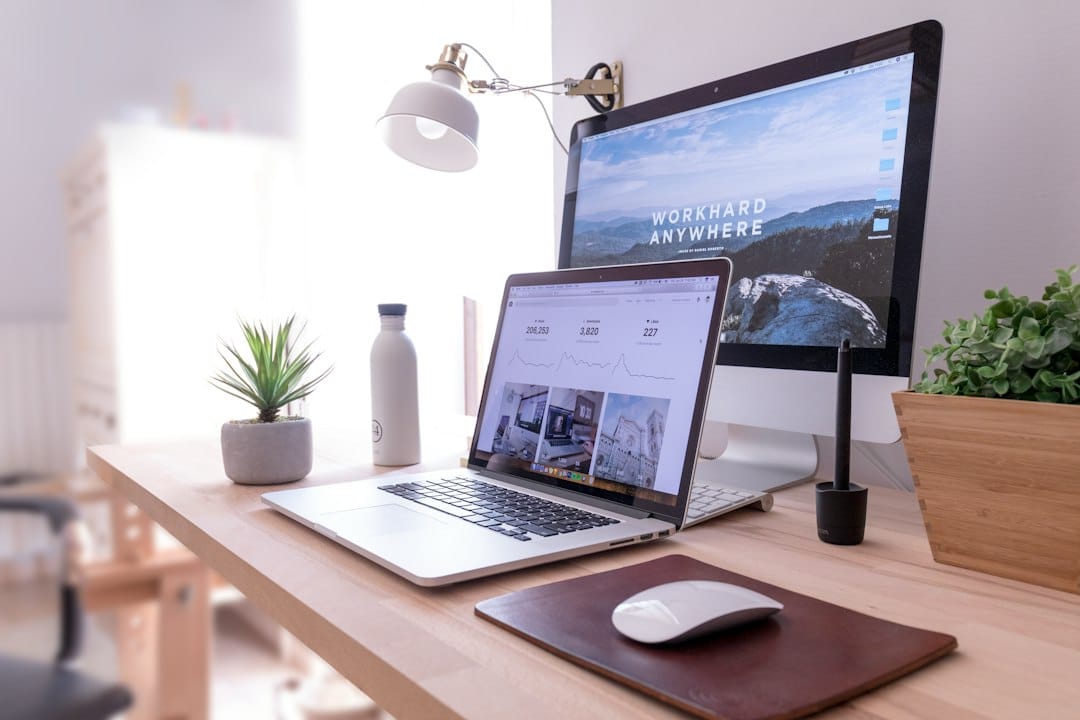
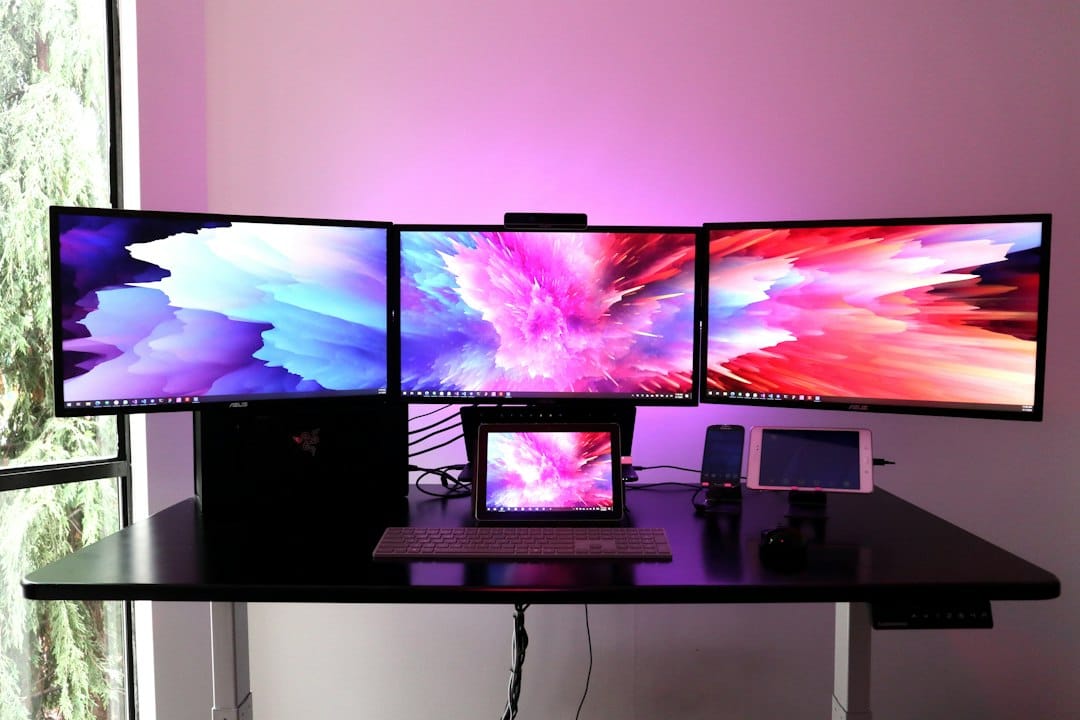
- Monitores horizontales duales (mismo tamaño, alineados): Esta es, sin duda, la configuración más común y efectiva para programadores profesionales.
- Por qué funciona: Le brinda mucho espacio en pantalla para un IDE en una pantalla y documentación, un navegador o herramientas de comunicación en la otra. El tamaño y la alineación consistentes (idealmente con biseles delgados) permiten transiciones de ventana sin problemas. Sus ojos se mueven horizontalmente entre pantallas, lo que es más natural que el escaneo vertical constante.
- Especificaciones recomendadas: Dos monitores de 24 o 27 pulgadas, idealmente con resolución de 1440p (QHD). QHD ofrece una mejora significativa en la densidad de píxeles con respecto a 1080p sin ser excesivamente exigente con las tarjetas gráficas ni requerir un escalado agresivo.
- Mi elección: Para un equilibrio entre precio y rendimiento, el Dell UltraSharp U2723QE (27 pulgadas 4K) ofrece una excelente precisión de color, conectividad USB-C y una base sólida. Si 4K le parece excesivo, el Dell UltraSharp U2722DE (27 pulgadas QHD) es una opción fantástica.
- Monitor Ultrawide único grande: Para aquellos que prefieren un lienzo único y expansivo sin biseles, un ultrawide puede ser increíblemente potente.
- Por qué funciona: Proporciona un espacio de trabajo continuo e inmersivo. Puede dividir eficazmente la pantalla en dos o tres monitores virtuales, lo que permite que un IDE, un navegador y un terminal estén visibles sin espacios físicos. La relación de aspecto horizontal es perfecta para nuestro movimiento ocular natural.
- Especificaciones recomendadas: Un ultrawide de 34 o 38 pulgadas con una relación de aspecto de 21:9 o 24:10. Una curva suave (por ejemplo, 1800R o 1900R) puede mejorar la inmersión y reducir la fatiga visual al mantener todas las partes de la pantalla equidistantes de sus ojos. La resolución debe ser de al menos 3440x1440 para un 34 pulgadas, o 3840x1600 para un 38 pulgadas.
- Mi elección: El LG 34WN780-B Ergo UltraWide Monitor combina un excelente panel con un brazo ergonómico increíblemente flexible, perfecto para ajustarse a las necesidades individuales. Para una experiencia premium, el Dell UltraSharp U3824DW (38 pulgadas curvo) es una potencia de productividad.
- Uso estratégico de escritorios virtuales/administradores de ventanas: Independientemente de su configuración de monitor físico, dominar los escritorios virtuales (por ejemplo, macOS Spaces, Windows Desktops, espacios de trabajo de Linux) y los administradores de ventanas avanzados (por ejemplo, FancyZones para Windows, i3wm para Linux) es crucial.
- Por qué funciona: Esto permite a los desarrolladores cambiar rápidamente entre entornos específicos de tareas, reduciendo el desorden y la sobrecarga mental. Un escritorio para codificación, otro para comunicación, otro para investigación. Se trata de optimizar el *cambio de contexto* en lugar de solo el espacio de pantalla.
- Consejo práctico: Anime a su equipo a dedicar 30 minutos a la semana a explorar las funciones de administración de ventanas integradas de su sistema operativo o a probar una herramienta como Microsoft PowerToys FancyZones. La curva de aprendizaje es mínima y la recompensa es significativa.
Estas configuraciones se traducen en ganancias tangibles de eficiencia: finalización de tareas más rápida debido a una menor búsqueda visual, menos errores por un enfoque mejorado y una fatiga significativamente reducida al final del día. Se trata de trabajar de forma más inteligente, no solo de ver más.
Amazon — Ver precio en Amazon
Alternativas prácticas: Optimizando su espacio de trabajo más allá de la orientación del monitor
Si bien la configuración de su monitor es muy importante, es solo una pieza del rompecabezas de la eficiencia del trabajo remoto. Un espacio de trabajo de programación verdaderamente optimizado adopta un enfoque holístico. Reconoce que cada elemento contribuye al enfoque, la comodidad y la producción de un desarrollador. Como Gerente de Operaciones, usted sabe que pequeñas ganancias en múltiples factores pueden conducir a grandes mejoras generales. Aquí le mostramos cómo expandir sus esfuerzos de optimización:
La base: Escritorio y silla
- Escritorio de pie de alta calidad: La capacidad de alternar entre sentarse y estar de pie es un cambio radical para la salud y el enfoque a largo plazo. Los escritorios de pie reducen el tiempo sedentario, mejoran la circulación e incluso pueden aumentar los niveles de energía. Busque modelos eléctricos resistentes con preajustes de altura programables.
- Recomendación: El Uplift Desk V2 Commercial o el FlexiSpot E7 Pro son excelentes opciones resistentes que ofrecen estabilidad incluso a la altura máxima.
- Silla ergonómica: Esto no es negociable. Una buena silla proporciona soporte lumbar, reposabrazos ajustables y una profundidad adecuada del asiento. Promueve una columna vertebral neutra y reduce el dolor de espalda.
- Recomendación: La Herman Miller Aeron (un clásico por una razón) o la Steelcase Gesture son inversiones de primer nivel. Para opciones más económicas que aún cumplen, considere la Autonomous ErgoChair Pro.
Dispositivos de entrada: Su interfaz diaria
- Teclado ergonómico: Los teclados mecánicos ofrecen una retroalimentación táctil superior, reduciendo los errores de escritura y la fatiga. Considere opciones con diseños divididos o características de inclinación para mantener las muñecas en una posición más natural.
- Recomendación: El Keychron K2 V2 (mecánico inalámbrico) es un excelente todoterreno. Para una ergonomía avanzada, el Kinesis Freestyle Edge RGB ofrece capacidades divididas y de inclinación.
- Mouse de precisión/Trackball: Un mouse cómodo que se ajuste a la mano, o un trackball que reduzca el movimiento de la muñeca, es crucial.
- Recomendación: El Logitech MX Master 3S es líder en la industria para la productividad. Para los entusiastas de los trackballs, el Logitech MX Ergo es una opción sólida.
Factores ambientales: A menudo pasados por alto
- Iluminación adecuada: Evite el deslumbramiento y las sombras. Utilice iluminación difusa e indirecta. Una barra de luz para monitor puede iluminar eficazmente su escritorio sin reflejarse en la pantalla.
- Recomendación: La BenQ ScreenBar Halo es excelente para reducir la fatiga visual y proporcionar iluminación ajustable.
- Gestión del ruido: Los auriculares con cancelación de ruido de calidad pueden ser invaluables para el trabajo profundo, especialmente en entornos remotos compartidos.
- Gestión de cables: Un espacio de trabajo ordenado reduce el desorden visual y la distracción mental. Invierta en bridas, fundas y bandejas debajo del escritorio.
Al abordar estos componentes de manera integral, no solo está proporcionando herramientas; está invirtiendo en la comodidad física, el flujo cognitivo y, en última instancia, el alto rendimiento sostenido de un desarrollador. Una mejora del 1% en diez aspectos diferentes de un espacio de trabajo a menudo produce mayores retornos que una mejora percibida del 10% en solo un área.
FlexiSpot — Ver escritorios de pie FlexiSpot
Cómo aplicar esto: Pasos concretos para que los Gerentes de Operaciones impulsen la productividad de los desarrolladores
Como Gerente de Operaciones, transformar estos conocimientos en estrategias accionables es primordial. Su objetivo es crear un entorno donde los desarrolladores puedan rendir al máximo, respaldados por herramientas y prácticas que realmente mejoren la eficiencia, no solo que se vean bien. Aquí tiene una guía paso a paso para implementar estos cambios:
- Evalúe las configuraciones actuales de los desarrolladores:
- Acción: Realice una encuesta breve y anónima o celebre sesiones informales de retroalimentación. Pregunte sobre las configuraciones actuales de los monitores, los desafíos ergonómicos y los cuellos de botella percibidos en el flujo de trabajo relacionados con el espacio de la pantalla.
- Métrica a seguir: Retroalimentación cualitativa sobre la comodidad y las frustraciones del flujo de trabajo.
- Eduque a los equipos sobre las mejores prácticas ergonómicas:
- Acción: Organice un taller corto (o comparta una lista curada de recursos) sobre la colocación adecuada del monitor, el ajuste de la silla, la postura del teclado/mouse y los beneficios de las pausas para el movimiento. Desmienta los mitos del monitor vertical de forma directa pero constructiva.
- Métrica a seguir: Tasas de participación, mejora autoinformada en la comodidad.
- Proporcione presupuesto para configuraciones de monitor probadas y eficientes:
- Acción: Asigne presupuesto para monitores horizontales duales de alta calidad (por ejemplo, dos pantallas QHD de 27 pulgadas) o monitores ultrawide individuales. Ofrezca opciones de una lista preaprobada de modelos conocidos por su ergonomía y rendimiento. Enmarque esto como una inversión estratégica.
- Recomendación específica: Para una configuración dual sólida y rentable, considere dos monitores HP E27 G5 QHD. Ofrecen un gran valor, buena ergonomía y conectividad USB-C. Para un ultrawide único que equilibre rendimiento y precio, el Xiaomi Mi Curved Gaming Monitor 34" (a menudo disponible por menos de USD 500) es sorprendentemente bueno, aunque verifique la garantía y el soporte en su región.
- Métrica a seguir: Tasa de adopción de la actualización del monitor, puntuaciones de satisfacción iniciales.
- Fomente la experimentación con herramientas de administración de ventanas:
- Acción: Dedique una sesión de "Compartir herramientas" donde los desarrolladores puedan mostrar sus administradores de ventanas favoritos, estrategias de escritorio virtual o diseños de IDE. Fomente una cultura de optimización continua.
- Métrica a seguir: Informes anecdóticos de mejora del enfoque y reducción del cambio de contexto.
- Mida las métricas de eficiencia (antes y después):
- Acción: Si bien la correlación directa es difícil, observe las tendencias en métricas clave como los tiempos de finalización de tareas (si se rastrean), las tasas de resolución de errores y la satisfacción informada por el equipo. Busque mejoras generales en la velocidad y el bienestar del equipo después de la implementación.
- Métrica a seguir: Velocidad del equipo, reducción de la fatiga del desarrollador informada, retroalimentación cualitativa sobre la productividad.
Al tomar estas medidas concretas, no solo está comprando equipo nuevo; está moldeando activamente un equipo de desarrollo remoto más productivo, saludable y, en última instancia, más efectivo. No se trata de microgestionar las configuraciones; se trata de empoderar a su equipo con las mejores herramientas y conocimientos posibles para sobresalir.
Amazon Associates — Ver precio en Amazon
Tabla comparativa: Monitores verticales vs. horizontales vs. ultrawide para programación
Para brindar a los Gerentes de Operaciones una visión clara y basada en datos, aquí hay una comparación de las configuraciones de monitor comunes en métricas clave relevantes para la programación y el trabajo remoto:
| Característica / Tipo de configuración | Monitor vertical (único/secundario) | Monitores horizontales duales (2x 27" QHD) | Monitor Ultrawide (34-38" curvo) |
|---|---|---|---|
| Ergonomía | Potencial de tensión en el cuello (movimiento de cabeza arriba/abajo), fatiga visual. | Generalmente buena, movimiento ocular horizontal natural. Menos movimiento de cabeza. | Excelente, movimiento ocular horizontal natural. La curva ayuda a la visualización equidistante, reduciendo la fatiga ocular. |
| Visibilidad del código | Más líneas de código visibles verticalmente. Puede ser abrumador; problemas de legibilidad debido a la longitud excesiva. | Excelente. Pantalla dedicada para IDE, lo que permite una longitud de línea óptima y espacio para herramientas. | Excelente. Lienzo amplio para múltiples ventanas de código, terminal, etc., sin biseles. |
| Cambio de contexto | Puede exacerbarse si se cambia frecuentemente entre código vertical y navegador/herramientas horizontales. | Eficiente. Fácil de cambiar el enfoque entre pantallas distintas y dedicadas. | Altamente eficiente con una buena gestión de ventanas. Flujo continuo en un solo panel. |
| Costo (solo monitor) | Moderado (costo de un monitor, más soporte si no está incluido). | Más alto (costo de dos monitores). | Más alto (costo de un monitor ultrawide grande premium). |
| Complejidad de la configuración | Moderada (requiere montaje VESA y soporte de rotación). | Moderada (gestión de cables para dos monitores, alineación). | Baja (configuración de un solo monitor, menos cables). |
| Casos de uso ideales | Nicho: revisión de registros muy específica y a corto plazo; lectura de documentos muy largos y estrechos. No recomendado para codificación primaria. | La mayoría de los programadores, productividad general, multitarea. | Codificación inmersiva, paneles complejos, edición de video, juegos. Bueno para quienes no les gustan los biseles. |
| Impacto en la productividad | Potencialmente negativo debido a problemas ergonómicos y carga cognitiva. | Alto. Eficiencia y comodidad equilibradas. | Muy alto. Flujo de trabajo continuo, menos interrupciones visuales. |
Conclusión: Priorizando la eficiencia real sobre los "trucos" de productividad percibidos
El camino para optimizar la productividad del trabajo remoto es continuo. Es fácil caer en "trucos" atractivos, pero en última instancia ineficientes. El monitor vertical para programación remota es un excelente ejemplo de una solución que, aunque aparentemente lógica, a menudo no cumple su promesa. Esto se hace evidente cuando se analiza desde una perspectiva crítica, ergonómica y cognitiva. Más líneas de código en pantalla no significa automáticamente un trabajo más rápido y eficiente; de hecho, puede llevar a una mayor tensión y una menor comprensión. Lo evitaría si se toma en serio la salud del desarrollador a largo plazo.
Como Gerentes de Operaciones, su función es tomar decisiones informadas que realmente empoderen a sus equipos de desarrollo. Esto significa ir más allá de la evidencia anecdótica y las tendencias populares. En cambio, concéntrese en estrategias respaldadas por datos y un diseño holístico del espacio de trabajo. Priorice configuraciones que promuevan el movimiento ocular natural, minimicen la tensión física y aprovechen verdaderamente las herramientas de software modernas. Al invertir en configuraciones probadas de doble monitor horizontal o ultrawide, junto con un excelente soporte ergonómico y una administración inteligente de ventanas, no solo está proporcionando equipo, está construyendo una base para una productividad sostenida, una menor fatiga del desarrollador y un equipo más comprometido y saludable. Reevalúe las configuraciones de su equipo, inicie conversaciones y realice cambios que realmente impulsen la eficiencia.
Preguntas frecuentes: Sus preguntas sobre las configuraciones de monitor para programación respondidas
¿Cuál es el tamaño de monitor ideal para programar?
Para configuraciones horizontales, dos monitores de 27 pulgadas suelen considerarse el punto óptimo. Ofrecen un gran equilibrio entre el espacio de pantalla y el espacio de escritorio manejable. Si busca un ultrawide único, un modelo de 34 a 38 pulgadas es ideal. Cualquier cosa más pequeña que 24 pulgadas puede sentirse estrecha, y cualquier cosa más grande que 32 pulgadas (para un solo monitor horizontal) podría requerir demasiado movimiento de cabeza.
¿Debo usar un monitor curvo para codificar?
Para los monitores ultrawide, se recomienda encarecidamente una curva suave (por ejemplo, 1800R o 1900R). Ayuda a mantener todas las partes de la pantalla expansiva equidistantes de sus ojos, reduciendo la distorsión en los bordes y mejorando la inmersión. Para los monitores con relación de aspecto estándar 16:9, una curva es menos crítica y a menudo una cuestión de preferencia personal, con un beneficio ergonómico mínimo.
¿Cuántos monitores son óptimos para un programador remoto?
Para la mayoría de los programadores remotos, una configuración de doble monitor (dos pantallas horizontales) o un solo monitor ultrawide grande es óptima. Esto proporciona suficiente espacio para un IDE, documentación, un navegador y herramientas de comunicación sin un cambio excesivo de contexto o tensión física. Más de dos monitores físicos a veces pueden generar rendimientos decrecientes, aumentando el desorden visual y requiriendo más movimiento de cabeza.
¿Son útiles los monitores verticales alguna vez?
Aunque generalmente no se recomiendan para tareas de codificación principales, un monitor vertical puede tener usos específicos. Algunos desarrolladores pueden encontrar útil un monitor vertical secundario más pequeño para tareas específicas y a corto plazo. Piense en escanear rápidamente una salida de terminal muy larga, un documento PDF específico o una aplicación de chat, donde el contenido es inherentemente estrecho y largo. Sin embargo, estos suelen ser beneficios menores en comparación con los inconvenientes ergonómicos para el trabajo sostenido.
¿Qué modelos de monitor específicos recomienda para configuraciones horizontales?
Para configuraciones horizontales duales, considere:
- Económicos: Dell P2422H (24 pulgadas 1080p) o HP E24 G5 (24 pulgadas 1080p).
- Gama media (recomendado): Dell UltraSharp U2722DE (27 pulgadas QHD) o HP E27 G5 (27 pulgadas QHD). Estos ofrecen una excelente claridad y conectividad.
- Premium: Dell UltraSharp U2723QE (27 pulgadas 4K) para un detalle excepcional y preparación para el futuro.
- Gama media: LG 34WN780-B Ergo UltraWide (34 pulgadas QHD) o el Xiaomi Mi Curved Gaming Monitor 34" (34 pulgadas QHD).
- Premium: Dell UltraSharp U3824DW (38 pulgadas WQHD+) para la mejor experiencia de productividad.
Artículos relacionados
- El mejor software de edición de video con IA para Mac
- El mejor software de edición de video con IA para empresas
- Cómo N8N ayuda a los consultores de estrategia de IA de SAP
- Comparación de plataformas de edición de video con IA para profesionales
- Edición de video con IA asequible para pequeñas empresas
- Comparación de herramientas de escritura con IA: características y precios para empresas