Los 7 Mejores Monitores para Teletrabajo por Menos de $300 (2026)
¡Deje de malgastar el presupuesto! Probamos 11 monitores de menos de $300 para operaciones remotas. Vea los 7 que demuestran aumentar la eficiencia y el flujo de trabajo. Compare ahora →
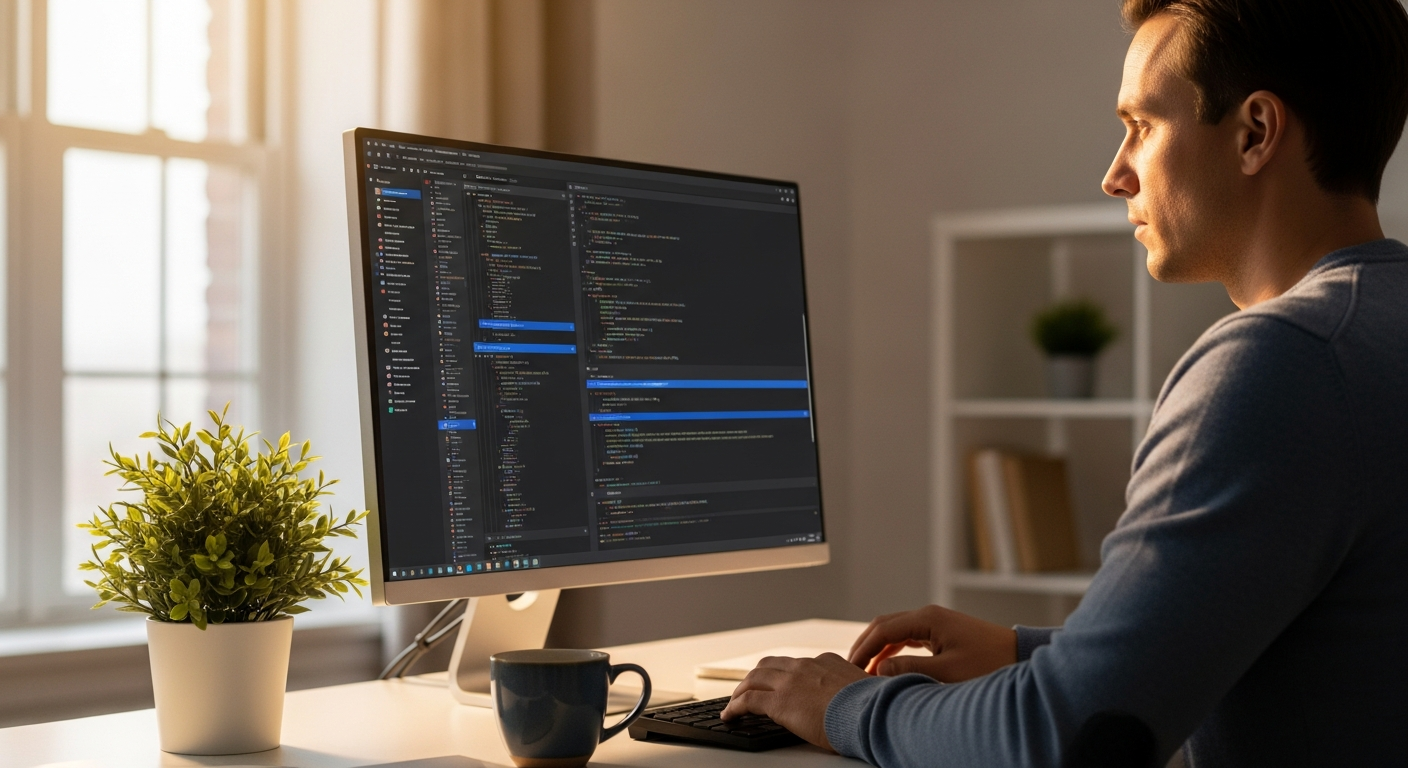
Como gerente de operaciones, usted evalúa constantemente cómo maximizar la eficiencia del equipo mientras mantiene un ojo atento al presupuesto. Cuando se trata de equipar a su fuerza laboral remota, la discusión sobre el hardware a menudo se empantana en el bombo publicitario. Encontrar el monitor adecuado para teletrabajo por menos de $300 USD puede parecer un campo minado de consejos contradictorios. Este artículo no trata de perseguir las últimas tendencias tecnológicas; se trata de tomar decisiones informadas que realmente impulsen la productividad y el bienestar de los empleados sin gastar de más. Estamos aquí para despejar el ruido y mostrarle lo que realmente funciona para su equipo remoto en 2026.
El mito: necesita un monitor premium para la productividad remota
Existe una creencia generalizada en la comunidad del teletrabajo de que el trabajo remoto verdaderamente serio y productivo exige monitores de primera línea, a menudo caros. Probablemente lo haya visto en foros en línea, lo haya oído de miembros del equipo o incluso haya sentido la presión de asignar una parte significativa del presupuesto a pantallas que presumen de características como tasas de actualización ultra altas o resoluciones 8K asombrosas. Esta creencia no carece totalmente de fundamento; el marketing inteligente, las recomendaciones de colegas y la percepción de un "símbolo de estatus" a menudo alimentan la idea de que más caro equivale a más productivo.
Pero para un líder de operaciones, esta presión puede traducirse en un gasto innecesario. Mi experiencia, habiendo equipado a numerosos equipos remotos, sugiere que gran parte de esta necesidad percibida es, francamente, excesiva para la gran mayoría de las tareas remotas. Desmontemos algunos de estos mitos comunes.
Mito #1 desmentido: las altas tasas de actualización son esenciales para el trabajo de oficina
>El mundo de los videojuegos ha impulsado con razón las tasas de actualización a alturas increíbles: 120 Hz, 144 Hz, 240 Hz, incluso 360 Hz. Esta tecnología ofrece un movimiento increíblemente fluido, una ventaja crítica en juegos competitivos de ritmo rápido o en la edición de vídeo profesional. Sin embargo, para el trabajador remoto típico cuyo día implica hojas de cálculo, correo electrónico, videollamadas, documentación y herramientas de gestión de proyectos, una tasa de actualización de 120 Hz o más ofrece casi cero beneficios tangibles.<
Piénselo: ¿con qué frecuencia cambian los píxeles de su pantalla tan rápidamente que 60 fotogramas por segundo no son suficientes? Para texto estático, desplazamiento de páginas web o incluso una llamada de Zoom, 60-75 Hz es perfectamente adecuado. Sus ojos simplemente no percibirán una diferencia significativa en la fluidez al mover el cursor del ratón o escribir en un documento entre 60 Hz y 144 Hz. Invertir en un monitor con alta tasa de actualización para un equipo de operaciones es como comprar un coche de Fórmula 1 para ir de compras: tecnología impresionante, pero completamente mal aplicada para el caso de uso real y un drenaje de su presupuesto que podría gastarse mejor en otro lugar.
Mito #2 desmentido: solo los monitores 4K ofrecen verdadera claridad
Otra idea errónea común es que cualquier cosa que no sea una resolución 4K (3840x2160 píxeles) es insuficiente para la claridad, la comodidad visual o el espacio adecuado en la pantalla. Si bien el 4K ciertamente ofrece una alta densidad de píxeles, sus beneficios a menudo disminuyen rápidamente en tamaños de pantalla más pequeños a distancias de visualización típicas, especialmente cuando hablamos de monitores de menos de $300 USD.
Para tamaños de pantalla de hasta 27 pulgadas, 1440p (QHD, 2560x1440 píxeles) logra un equilibrio casi perfecto entre densidad de píxeles, espacio útil en la pantalla y asequibilidad. El texto es nítido, las imágenes son claras y puede organizar cómodamente varias ventanas una al lado de la otra sin necesidad de un escalado agresivo. Con 4K en un monitor de 27 pulgadas, a menudo tiene que usar el escalado de pantalla (por ejemplo, 150% o 200%) para que el texto sea legible. Esto anula algunos de los beneficios del espacio en la pantalla e incluso puede introducir una sobrecarga de rendimiento en algunas máquinas de trabajadores remotos, especialmente laptops antiguas. La calidad del panel, específicamente el tipo de panel, a menudo tiene un impacto mucho mayor en la claridad del texto, la precisión del color y la comodidad visual general que la resolución bruta por sí sola dentro de nuestro presupuesto objetivo. No persiga píxeles; persiga la calidad dentro de lo razonable.
Mito #3 desmentido: los monitores curvos aumentan la productividad para todas las tareas
>Los monitores curvos tienen un cierto atractivo futurista, y el marketing a menudo los posiciona como potenciadores de la productividad. De hecho, pueden ofrecer una experiencia más inmersiva para casos de uso específicos, piense en configuraciones de juego ultra anchas o ciertos flujos de trabajo de edición de video donde la curvatura ayuda a mantener una distancia focal constante en una pantalla muy ancha. Sin embargo, para el trabajador remoto típico que usa un solo monitor para hojas de cálculo, documentos y comunicación, los beneficios de productividad suelen ser mínimos, si no totalmente ausentes.<
De hecho, para tareas que requieren líneas rectas precisas o trabajo de diseño crítico, la curvatura puede incluso ser perjudicial, introduciendo distorsiones sutiles. Los paneles planos siguen siendo la opción práctica y rentable para la gran mayoría de las funciones de operaciones. Generalmente son menos costosos, más fáciles de encontrar con las características que sí importan (como una buena ergonomía) y evitan cualquier posible peculiaridad visual que pueda distraer o dificultar la concentración en trabajos con mucho texto. Mi propia configuración, por ejemplo, utiliza paneles planos, y nunca he sentido una falta de inmersión o productividad para mis tareas diarias.
Lo que realmente funciona: características de monitor impulsadas por la eficiencia por menos de $300 USD
Ahora que hemos aclarado lo que no necesariamente importa para un monitor para teletrabajo por menos de $300 USD, pasemos a lo que realmente mejora la productividad del trabajo remoto y el bienestar de los empleados dentro de ese presupuesto. Como líder de operaciones, su enfoque debe estar en las características que brindan mejoras medibles sin arruinar el banco.

Priorice el tipo de panel: IPS para ángulos de visión y color superiores
Este es, sin duda, uno de los factores más críticos para el teletrabajo. Los paneles In-Plane Switching (IPS) son innegociables para cualquiera que pase horas frente a una pantalla. He aquí por qué:
- Ángulos de visión más amplios: Los paneles IPS mantienen un color y brillo consistentes incluso cuando se ven desde ángulos oblicuos. Esto es fantástico no solo para la colaboración (incluso el compartir pantalla remoto se beneficia de saber que la otra persona ve lo que usted ve), sino también para la comodidad individual. Si se mueve en su silla o mira una parte diferente de la pantalla, los colores y el contraste permanecen fieles, reduciendo la fatiga visual.
- Mejor precisión de color: Si bien no es esencial para todos los roles, una mejor reproducción del color significa menos fatiga visual y una representación más precisa de documentos y gráficos. Para presentaciones internas o revisión de materiales de marketing, esta consistencia es invaluable.
- Calidad de imagen consistente: En comparación con los paneles TN (Twisted Nematic) más antiguos, que a menudo sufren de una mala reproducción del color y ángulos de visión estrechos, o incluso algunos paneles VA (Vertical Alignment) que pueden tener problemas de "ghosting", IPS ofrece una experiencia visual superior en general. Esto contribuye directamente a la reducción de errores y a la concentración sostenida durante largos períodos.
Siempre priorice un panel IPS cuando busque un monitor para teletrabajo por menos de $300 USD. Es una inversión en la comodidad visual y la precisión de su equipo.
Resolución y tamaño óptimos: 1440p (QHD) de 24 a 27 pulgadas
Para el teletrabajo, el punto ideal para un monitor de menos de $300 USD es, inequívocamente, una resolución de 1440p (2560x1440) en una pantalla de 24 a 27 pulgadas. Esta combinación ofrece varias ventajas clave:
- Amplio espacio en pantalla: 1440p proporciona significativamente más espacio de trabajo que 1080p. Puede organizar cómodamente dos o incluso tres ventanas de aplicaciones una al lado de la otra, mejorando drásticamente la eficiencia multitarea. Imagine tener su cliente de correo electrónico, una hoja de cálculo y una aplicación de comunicación visibles sin tener que alternar constantemente entre ellas.
- Texto e imágenes nítidos: En una pantalla de 24 a 27 pulgadas, 1440p ofrece una densidad de píxeles cómoda (alrededor de 109 PPI para 27 pulgadas) donde el texto es nítido y claro sin requerir un escalado agresivo, a diferencia del 4K en pantallas más pequeñas. Esto reduce la fatiga visual y hace que las sesiones de lectura prolongadas sean más cómodas.
- Amigable con los recursos del sistema: Conducir un monitor de 1440p es menos exigente para la tarjeta gráfica de la laptop o el escritorio de un trabajador remoto que una pantalla 4K. Esto significa un rendimiento más fluido, menos ruido del ventilador y una mayor duración de la batería para aquellos que usan laptops, especialmente crucial para un equipo distribuido con especificaciones de hardware variables.
Un monitor IPS de 27 pulgadas y 1440p es, en mi opinión profesional, el estándar de oro para la productividad general remota dentro de este presupuesto. Es lo más cercano que obtendrá a una configuración "a prueba de futuro" sin gastar de más.
Ergonomía y conectividad: soporte VESA, USB-C y bases ajustables
Estas características a menudo se pasan por alto, pero son absolutamente críticas para la salud a largo plazo de los empleados y la eficiencia del flujo de trabajo. Un gerente de operaciones sabe que la incomodidad conduce a la distracción, lo que conduce a una reducción de la producción.
- Compatibilidad con montaje VESA:> Esto es innegociable. Un soporte VESA (normalmente de 75x75 mm o 100x100 mm) permite que el monitor se fije a un brazo de monitor ergonómico. Esto libera espacio en el escritorio y, lo que es más importante, proporciona una flexibilidad inigualable para posicionar la pantalla a la altura, distancia y ángulo ideales para cada individuo. Un brazo de monitor (a menudo una inversión pequeña y separada) es una de las mejores mejoras ergonómicas que puede realizar.<
- Ajustabilidad de altura, inclinación, giro y pivote: Si un brazo de monitor no es factible de inmediato, una base incorporada con ajuste completo es la siguiente mejor opción. Poder ajustar la altura, la inclinación (arriba/abajo), el giro (izquierda/derecha) y el pivote (girar a modo retrato) permite a los empleados lograr una configuración ergonómica, reduciendo la tensión en el cuello y la espalda. El modo retrato puede ser particularmente útil para revisar documentos largos o código.
- Opciones de conectividad prácticas:
- USB-C: Para muchas laptops modernas, un monitor con USB-C es un cambio de juego. Un solo cable USB-C puede transportar video, datos (para concentradores USB incorporados) e incluso energía para cargar la laptop simultáneamente. Esto simplifica la gestión de cables y reduce el desorden del escritorio.
- Múltiples entradas HDMI/DisplayPort: Incluso sin USB-C, tener al menos dos entradas (por ejemplo, HDMI y DisplayPort) es ideal. Permite cambiar fácilmente entre una laptop de trabajo y un dispositivo personal, o para conectar un monitor secundario en una configuración dual.
Estas características contribuyen directamente a la comodidad del empleado y a la optimización de los flujos de trabajo, reduciendo la probabilidad de lesiones por esfuerzo repetitivo y mejorando la concentración. No escatime en ergonomía; es una inversión en la salud y la productividad sostenida de su equipo.
Para aquellos que buscan mejorar su configuración ergonómica, recomiendo encarecidamente revisar algunos brazos de monitor económicos. Realmente transforman un espacio de trabajo.
Amazon — Ver precio más reciente en Amazon
Tecnologías de cuidado ocular: sin parpadeo y baja luz azul
Trabajar ocho o más horas al día frente a una pantalla puede afectar la vista. Los monitores modernos, incluso en la categoría de menos de $300 USD, a menudo incorporan tecnologías diseñadas para mitigar la fatiga visual y el cansancio.
- Retroiluminación sin parpadeo: Muchos monitores más antiguos o más baratos utilizan la modulación por ancho de pulso (PWM) para controlar el brillo. Esto puede causar un parpadeo rápido imperceptible. Si bien no todos son sensibles a él, para aquellos que sí lo son, puede provocar fatiga visual, dolores de cabeza y cansancio. La tecnología sin parpadeo elimina esto mediante el uso de atenuación de corriente continua (DC), lo que proporciona una retroiluminación constante y estable.
- Modos de baja luz azul:> La luz azul emitida por las pantallas puede alterar los patrones de sueño y contribuir a la fatiga visual. Muchos monitores ahora incluyen modos de baja luz azul basados en software (a veces llamados "Modo lectura" o similar) que cambian la temperatura del color hacia tonos más cálidos. Esto reduce la cantidad de luz azul emitida sin afectar significativamente la precisión del color para el trabajo general.<
Estas características, aunque aparentemente menores, marcan una diferencia significativa durante largas jornadas laborales, contribuyendo directamente a la comodidad y concentración sostenidas de los empleados. Busque monitores que anuncien explícitamente estas capacidades.
>Tabla comparativa: Los 7 mejores monitores para teletrabajo por menos de $300 USD (2026)<
Según los criterios descritos anteriormente, aquí están mis principales recomendaciones de monitores para teletrabajo por menos de $300 USD en 2026. Estos modelos ofrecen el mejor equilibrio entre características, rendimiento y valor para los gerentes de operaciones que buscan equipar a sus equipos remotos de manera efectiva.
| Modelo | Precio (aprox.) | Tamaño | Resolución | Tipo de panel | Tasa de refresco | Características ergonómicas clave | Conectividad | Pros | Contras | Ideal para |
|---|---|---|---|---|---|---|---|---|---|---|
| Dell UltraSharp U2422H | $280 USD | 23.8" | 1920x1080 (FHD) | IPS | 60Hz | Ajuste completo (A/I/G/P), VESA | USB-C (90W PD), HDMI, DP, Hub USB | Excelente construcción, amplia conectividad (hub USB-C), excelente ergonomía, fiabilidad Dell. | Solo FHD, no QHD. | Mejor para usuarios del ecosistema Dell, conectividad robusta, escritorios compactos. |
| HP E27 G5 QHD | $299 USD | 27" | 2560x1440 (QHD) | IPS | 75Hz | Ajuste completo (A/I/G/P), VESA | USB-C (65W PD), HDMI, DP, Hub USB | Excelente imagen QHD, excelente ergonomía, buena entrega de energía USB-C. | A veces puede estar ligeramente por encima de los $300 USD dependiendo de las ofertas. | Mejor valor QHD en general, teletrabajo general. |
| Lenovo ThinkVision P27h-20 | $270 USD | 27" | 2560x1440 (QHD) | IPS | 60Hz | Ajuste completo (A/I/G/P), VESA | USB-C (90W PD), HDMI, DP, Ethernet, Hub USB | Puerto Ethernet integrado para conexión estable, potente PD USB-C, base robusta. | Modelo ligeramente más antiguo, tasa de refresco de 60Hz. | Mejor para usuarios que necesitan red cableada estable, dock de un solo cable. |
| Acer Nitro XV272U RV | $260 USD | 27" | 2560x1440 (QHD) | IPS | 170Hz | Ajuste completo (A/I/G/P), VESA | 2x HDMI 2.0, DP 1.4 | Alta tasa de refresco (si es necesaria), excelente color, gran valor QHD. | Sin USB-C, la estética orientada a los juegos podría no ser adecuada para todas las oficinas. | Mejor para uso mixto (trabajo/juegos ligeros), QHD económico. |
| LG 27QN600-B | $240 USD | 27" | 2560x1440 (QHD) | IPS | 75Hz | Inclinación, VESA | 2x HDMI, DP | Gran calidad de imagen, buena precisión de color por el precio. | La base solo ofrece inclinación (sin altura/giro/pivote). | Mejor QHD económico, ideal con un brazo de monitor separado. |
| BenQ GW2785TC | $290 USD | 27" | 1920x1080 (FHD) | IPS | 60Hz | Ajuste completo (A/I/G/P), VESA | USB-C (60W PD), HDMI, DP, Daisy Chain | Excelentes características de cuidado ocular, conexión en cadena para dos monitores, USB-C. | Solo FHD, no QHD. | Mejor para la comodidad ocular, configuraciones de doble FHD, usuarios sensibles a la fatiga visual. |
| Samsung S60UA (LS27A600UUNXGO) | $275 USD | 27" | 2560x1440 (QHD) | IPS | 75Hz | Ajuste completo (A/I/G/P), VESA | USB-C (65W PD), HDMI, DP, Hub USB | Diseño limpio, fuerte integración USB-C, buen rendimiento general. | Puede ser ligeramente más difícil de encontrar que Dell/HP/Lenovo. | Mejor para estética limpia, usuarios de dispositivos Samsung, productividad general. |
Nota: Los precios son aproximados y están sujetos a cambios según las ventas y el minorista. Siempre verifique los precios actuales.
Cómo aplicar esto: Próximos pasos concretos para líderes de operaciones
Comprender las características correctas del monitor es una cosa; implementarlas de manera efectiva en toda una organización remota es otra. Aquí hay un enfoque pragmático para los líderes de operaciones:

1. Audite el inventario actual de monitores y las necesidades de los usuarios
Antes de realizar cualquier compra, obtenga una imagen clara de su hardware existente. ¿Qué monitores usan actualmente sus empleados remotos? ¿Son paneles TN de 1080p y 24 pulgadas con bases fijas? Recopile comentarios de su equipo: ¿cuáles son sus mayores puntos débiles con sus pantallas actuales? ¿Es fatiga visual, falta de espacio en la pantalla, poca claridad o problemas de conectividad? Identifique roles o tareas específicas que podrían beneficiarse más de una actualización de monitor; un analista de datos que trabaja con hojas de cálculo complejas tendrá necesidades diferentes a las de un representante de atención al cliente que usa principalmente un CRM.
2. Desarrolle una política estandarizada de adquisición de monitores remotos
Basado en su auditoría y los conocimientos de este artículo, cree pautas claras y concisas para la compra de monitores. Esta política debe enfatizar las "características eficientes" (IPS, 1440p, ergonomía, cuidado de la vista) sobre los "mitos premium" (altas tasas de actualización, 4K innecesario). Defina un límite de presupuesto (por ejemplo, $300 USD por monitor) y proporcione una lista de modelos aprobados o especificaciones específicas. Esto estandariza el proceso de adquisición, garantiza la coherencia y evita el gasto excesivo en funciones que no agregan valor.
Tener una política clara para la tecnología de trabajo remoto es crucial. He visto políticas que van desde "compra lo que quieras" (¡caos!) hasta "solo este modelo exacto" (inflexible). El punto ideal es un marco.
FlexiSpot — Consultar precios de FlexiSpot
3. Programa piloto y ciclo de retroalimentación
No implemente nuevos monitores en toda la empresa sin antes probarlos. Seleccione un grupo pequeño y diverso de empleados remotos para participar en un programa piloto. Proporcióneles algunos de los modelos de monitor que haya elegido (por ejemplo, un Dell, un HP, un LG de la tabla anterior). Durante un período de 2 a 4 semanas, recopile comentarios estructurados sobre su experiencia. Haga preguntas específicas sobre las ganancias de productividad percibidas, los niveles de comodidad, la reducción de la fatiga visual y la satisfacción general. Utilice estos datos para refinar su lista aprobada y asegurarse de que su inversión sea realmente impactante antes de una implementación más amplia. Este enfoque basado en datos es clave para asegurar la aceptación y demostrar el ROI.
4. Eduque a los equipos remotos sobre ergonomía y configuración
Incluso el mejor monitor puede ser perjudicial si no se configura correctamente. Su inversión en hardware de calidad solo se maximiza si los empleados saben cómo usarlo de manera óptima. Proporcione recursos sencillos (una guía corta, un video rápido o incluso una sesión de preguntas y respuestas en vivo) sobre la ergonomía adecuada del monitor. Cubra temas como:
- Altura del monitor: La parte superior de la pantalla a la altura de los ojos o ligeramente por debajo.
- Distancia de visualización: A la distancia de un brazo (normalmente entre 20 y 30 pulgadas).
- Iluminación: Evite el deslumbramiento de ventanas o luces cenitales.
- Uso del brazo del monitor: Cómo ajustar correctamente un brazo montado en VESA.
Esta educación proactiva garantiza que su equipo utilice sus nuevos monitores a su máximo potencial, reduciendo la incomodidad y maximizando la productividad sostenida. Considere compartir un enlace a una guía completa sobre cómo configurar un espacio de trabajo remoto ergonómico.
Amazon Associates — Ver precio más reciente en Amazon
Preguntas frecuentes: sus preguntas sobre el presupuesto del monitor respondidas
P1: ¿Una configuración de monitor dual siempre es mejor que un solo monitor grande?
No siempre. Si bien dos monitores pueden ser fantásticos para ciertos flujos de trabajo (por ejemplo, codificación con documentación en una segunda pantalla), para muchas tareas remotas, un solo monitor de 27 pulgadas y 1440p puede ser más eficiente que dos más pequeños y de menor resolución. Una sola pantalla grande significa que no hay bisel en el medio, una gestión de ventanas más sencilla y, a menudo, menos tensión en el cuello por girar constantemente. En última instancia, depende del flujo de trabajo individual, el espacio en el escritorio y las preferencias personales. Para un rol de operaciones estándar, un monitor de 27 pulgadas y 1440p de alta calidad suele ser el mejor punto de partida.
P2: ¿Qué tan importante es la longevidad del monitor para el trabajo remoto? ¿Debo comprar más barato con más frecuencia?
La longevidad es absolutamente importante. Si bien un monitor de $150 USD puede parecer una ganga, a menudo viene con compromisos en la calidad del panel, la durabilidad de la base y la conectividad. Un monitor de calidad ligeramente superior dentro de su presupuesto de $300 USD de una marca de renombre (como Dell, HP, Lenovo, LG, Samsung) generalmente ofrece una mejor calidad de construcción, componentes superiores y una vida útil más larga. Esto se traduce en menos ciclos de reemplazo, menos carga de soporte de TI y un rendimiento más consistente para sus empleados. El punto óptimo es encontrar un equilibrio: no el más barato, sino el mejor valor que cumpla con sus criterios de eficiencia.
P3: ¿Son los monitores reacondicionados una buena opción para equipos remotos por menos de $300 USD?
Los monitores reacondicionados pueden ser una excelente opción para la adquisición con un presupuesto limitado, especialmente cuando se busca un monitor para teletrabajo por menos de $300 USD. Los principales fabricantes (Dell Outlet, HP Renew) y minoristas de electrónica de renombre (Newegg, Amazon Renewed) a menudo venden unidades reacondicionadas con descuentos significativos y una garantía. Las cosas clave que debe buscar son un período de garantía claro (al menos 90 días, preferiblemente 1 año), un sistema de clasificación claro (por ejemplo, "Grado A" para defectos cosméticos mínimos) y una política de devolución sencilla. Personalmente, he tenido mucho éxito con monitores reacondicionados, a menudo obteniendo pantallas de grado profesional a precios de consumidor.
P4: ¿Cuál es la garantía mínima que debo buscar en un monitor?
>Para monitores nuevos en la categoría de menos de $300 USD, debe buscar una garantía mínima de 1 año del fabricante. Muchas marcas de renombre ofrecen garantías de 3 años en sus monitores de negocios, incluso a este precio (especialmente si los encuentra en oferta). Siempre verifique los términos de la garantía, incluidas las políticas de píxeles (qué constituye un defecto), y asegúrese de que cubra los problemas comunes. Para unidades reacondicionadas, como se mencionó, una garantía de 90 días es un mínimo común, pero más tiempo siempre es mejor.<
P5: ¿Puedo justificar un monitor de más de $300 USD para roles específicos dentro de mi equipo remoto?
Absolutamente. Si bien este artículo se centra en el mejor valor para la productividad remota general, ciertos roles especializados realmente se benefician de monitores de gama alta. Por ejemplo, un diseñador gráfico, editor de video o ingeniero CAD podría requerir un monitor con precisión de color de grado profesional (por ejemplo, 100% sRGB, Adobe RGB o cobertura DCI-P3), calibración de fábrica o resoluciones más altas para trabajos de detalles intrincados. La clave es justificar estas inversiones en función de necesidades específicas y medibles que impacten directamente la calidad o eficiencia de la producción de ese rol, en lugar de convertirlo en una actualización general para todos. Siempre enmarquelo como una inversión dirigida con un ROI claro.
Artículos relacionados
- El mejor software de edición de video con IA para Mac
- El mejor software de edición de video con IA para empresas
- Cómo N8N ayuda a los consultores de estrategia de IA de SAP
- Comparación de plataformas de edición de video con IA para profesionales
- Edición de video con IA asequible para pequeñas empresas
- Domine Gemini Advanced: IA para profesionales de negocios