Las Mejores Herramientas de Colaboración Virtual: Guía y Comparativa para Equipos LATAM
Compare las mejores herramientas de colaboración virtual para equipos en Latinoamérica. Análisis experto, precios en USD y recomendaciones para su negocio.
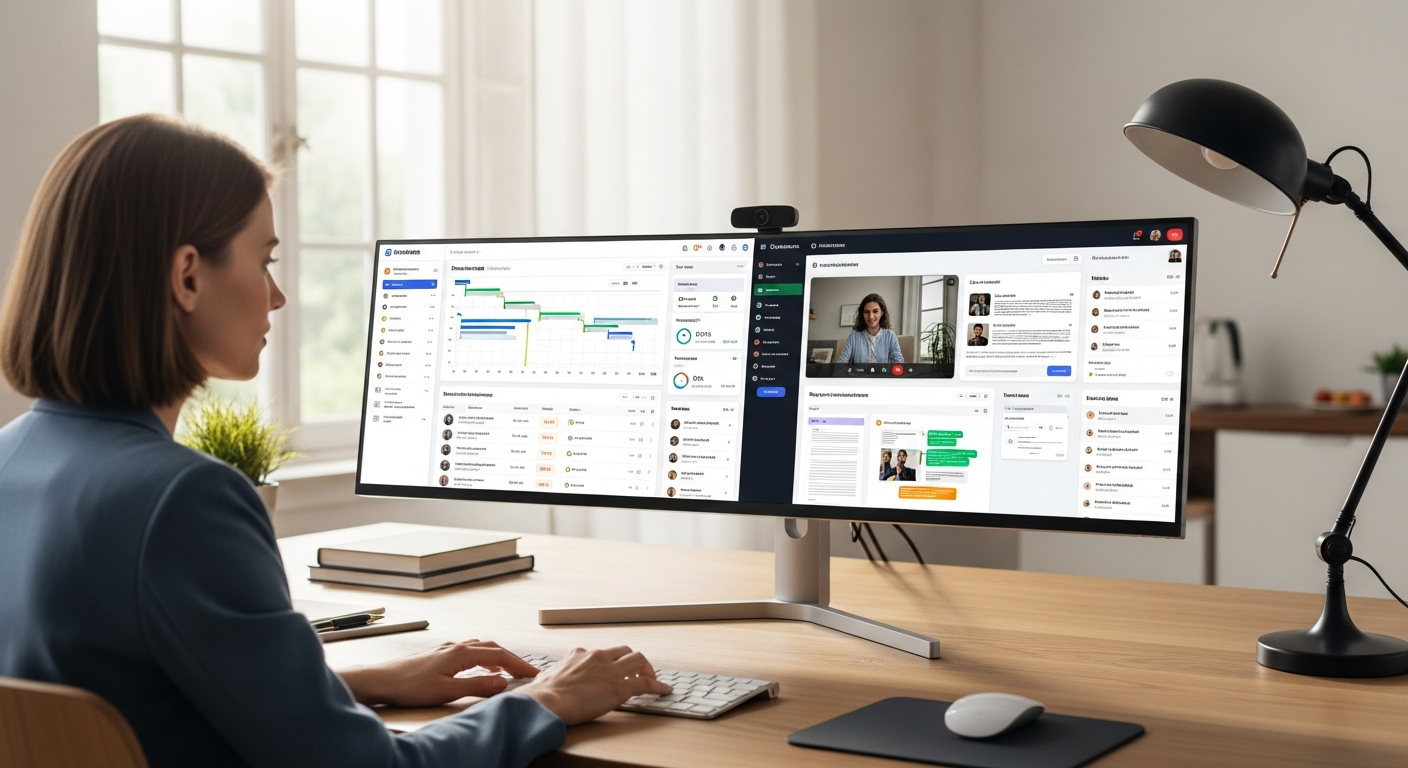
¿Le Cuesta Conectar a Su Equipo Remoto? Impulse la Productividad con las Herramientas de Colaboración Virtual Adecuadas.
La revolución del trabajo remoto llegó para quedarse, pero sin las herramientas correctas, el potencial de su equipo permanece sin explotar. ¿Está haciendo malabares con canales de comunicación dispares, lidiando con pesadillas de control de versiones o viendo cómo la productividad disminuye debido a interacciones virtuales ineficientes? No está solo.
Elegir la suite ideal de colaboración virtual puede parecer un laberinto. Con innumerables opciones que prometen un trabajo en equipo sin interrupciones, ¿cómo se abre paso entre el ruido y encuentra la solución que realmente impulse su negocio? Hemos hecho el trabajo pesado por usted.
Esta guía completa profundiza en las principales herramientas de colaboración virtual, comparando sus características, precios y adecuación para diferentes necesidades empresariales. Nuestro objetivo es simple: brindarle la información necesaria para tomar una decisión informada, optimizar sus operaciones y fomentar una fuerza laboral remota más conectada y productiva.
Por Qué Su Elección de Herramienta de Colaboración Virtual Es Más Importante que Nunca
En el entorno de trabajo distribuido actual, sus herramientas de colaboración no son solo accesorios; son el sistema nervioso central de su organización. Dictan la facilidad con la que fluye la información, la eficacia con la que se toman las decisiones y, en última instancia, el éxito de sus proyectos. Una herramienta inadecuada puede llevar a:
- Silos de Comunicación: La información se pierde en diferentes plataformas.<
- Productividad Reducida: Tiempo perdido cambiando de aplicaciones o buscando archivos.
- Empleados Frustrados: Las interfaces complejas o torpes generan problemas de adopción.
- Riesgos de Seguridad: Las herramientas no gestionadas pueden exponer datos sensibles.
- Costos Elevados: Pagar por funciones superpuestas o licencias subutilizadas.
No permita que estos desafíos obstaculicen su crecimiento. Encontremos la solución perfecta para su equipo.
Comparativa Rápida: Las Principales Herramientas de Colaboración Virtual de un Vistazo
Para empezar, aquí tiene un resumen de alto nivel de algunas de las plataformas de colaboración virtual más robustas de la industria. Esta tabla ofrece una instantánea de sus puntos fuertes principales, ayudándole a identificar rápidamente los contendientes para sus necesidades específicas.

| Herramienta | Enfoque Principal | Puntos Fuertes Clave | Ideal Para | Precio Típico (Por Usuario/Mes en USD) | ¿Versión Gratuita Disponible? |
|---|---|---|---|---|---|
| Microsoft Teams | Comunicación y Colaboración Unificada | >Integración profunda con Microsoft 365, robustas videoconferencias, chat, uso compartido de archivos, ecosistema de aplicaciones.< | Usuarios de Microsoft 365, grandes empresas, organizaciones que necesitan seguridad y cumplimiento sólidos. | $4.00 - $12.50 (mediante planes de Microsoft 365) | Sí (funciones limitadas) |
| Slack | Comunicación y Mensajería en Tiempo Real | Interfaz de chat intuitiva, amplias integraciones de aplicaciones, canales para conversaciones organizadas, búsqueda potente. | Equipos ágiles, empresas de tecnología, startups, aquellos que priorizan la comunicación instantánea. | $7.25 - $12.50 | Sí (historial limitado) |
| Zoom Workplace (antes Zoom One) | Videoconferencia y Gestión de Reuniones | Calidad de video líder en la industria, rendimiento fiable, capacidades de webinar, expansión a chat/pizarra. | Negocios que dependen en gran medida de reuniones por video, webinars, equipos globales. | $14.99 - $24.99 | Sí (límite de 40 minutos) |
| Google Workspace (antes G Suite) | Productividad y Colaboración Integradas | Integración perfecta de Gmail, Drive, Docs, Meet, Chat; nativo de la nube, fuerte experiencia móvil. | PyMES, instituciones educativas, negocios que priorizan la productividad basada en la nube y la facilidad de uso. | $6.00 - $18.00 | No (aplicaciones individuales gratuitas) |
| Asana | Gestión de Proyectos y Seguimiento de Tareas | >Tableros visuales de proyectos, gestión detallada de tareas, automatización de flujos de trabajo, seguimiento de objetivos.< | Equipos que necesitan planificación robusta de proyectos, delegación de tareas y visualización del progreso. | $10.99 - $24.99 | Sí (funciones limitadas) |
| ClickUp | Plataforma de Productividad Todo en Uno | Altamente personalizable, combina tareas, documentos, chat, objetivos, pizarras; vistas flexibles. | Equipos que buscan una plataforma adaptable para diversos flujos de trabajo, desde gestión de proyectos hasta CRM. | $7.00 - $19.00 | Sí (almacenamiento limitado) |
| Miro | Colaboración Visual y Pizarra Interactiva | Lienzo infinito para lluvias de ideas, diagramación, talleres, planificación visual de proyectos. | >Equipos creativos, sprints de diseño, talleres, sesiones de ideación remota, consultores.< | $8.00 - $16.00 | Sí (tableros limitados) |
¿Listo para un análisis más profundo? Exploremos cada una de estas herramientas en detalle, descubriendo sus puntos fuertes únicos y casos de uso ideales.
Análisis Detallado: Desglosando las Principales Plataformas de Colaboración Virtual
>1. Microsoft Teams: La Potencia Empresarial para Usuarios de Microsoft 365<
Descripción general: Microsoft Teams es más que una aplicación de chat; es un centro integral para el trabajo en equipo, profundamente integrado en el ecosistema de Microsoft 365. Reúne chat, reuniones por video, almacenamiento de archivos (SharePoint/OneDrive) e integración de aplicaciones en una única interfaz. Para las organizaciones que ya invierten en la suite de Microsoft, Teams ofrece una sinergia inigualable.
Características y Beneficios Clave:
- Comunicación Unificada: Chat persistente, llamadas de voz/video y reuniones, todo dentro de una plataforma.
- Videoconferencia Robusta: Video de alta calidad, pantalla compartida, fondos virtuales, subtítulos en vivo, salas de reuniones y soporte para reuniones grandes (hasta 1,000 participantes interactivos, 10,000 para webinars solo de visualización).
- Integración Profunda con Microsoft 365: Acceso sin problemas a Word, Excel, PowerPoint, Outlook, SharePoint y Planner directamente dentro de Teams. Co-autoría de documentos en tiempo real.
- Amplio Ecosistema de Aplicaciones: Se integra con cientos de aplicaciones de terceros (por ejemplo, Adobe Creative Cloud, Salesforce, Trello).
- Seguridad y Cumplimiento Avanzados: Seguridad de nivel empresarial, prevención de pérdida de datos, eDiscovery y cumplimiento de diversas regulaciones de la industria (HIPAA, GDPR, etc.).
- Equipos y Canales: Organice conversaciones y archivos en torno a proyectos, departamentos o temas específicos.
Posibles Desventajas:
- Puede resultar abrumador para los nuevos usuarios debido a su vasta gama de funciones.
- El rendimiento a veces puede consumir muchos recursos, especialmente en hardware antiguo.
- La integración con herramientas que no son de Microsoft, aunque es compatible, no siempre es tan fluida como dentro de su propio ecosistema.
Ideal Para:
Grandes empresas, organizaciones con una fuerte inversión en Microsoft 365, negocios que requieren seguridad y cumplimiento robustos, y equipos que necesitan un centro único y completo para la comunicación y la productividad.
Precios: Incluido en la mayoría de los planes de Microsoft 365 Business, a partir de Microsoft 365 Business Basic en $6.00 USD/usuario/mes (compromiso anual) o Microsoft 365 Business Standard en $12.50 USD/usuario/mes. Una versión gratuita está disponible con funciones limitadas.
Amazon — Ver precio en Amazon
2. Slack: La Potencia de Comunicación Ágil
Descripción general: Slack revolucionó la comunicación en equipo con su mensajería intuitiva basada en canales. Está diseñado para una comunicación rápida, el intercambio veloz de información y para fomentar un sentido de comunidad dentro de los equipos remotos. A menudo preferido por empresas de tecnología y startups, Slack sobresale en mantener las conversaciones organizadas y fáciles de buscar.
Características y Beneficios Clave:
- Comunicación Basada en Canales: Organice conversaciones por proyecto, tema o equipo, manteniendo las discusiones enfocadas y fáciles de buscar.
- Mensajería Instantánea:> Chat en tiempo real, mensajes directos y chats grupales con formato enriquecido.<
- Amplias Integraciones: Se conecta con más de 2,400 aplicaciones, convirtiéndolo en un centro de notificaciones central para herramientas como GitHub, Asana, Google Drive y Salesforce.
- Búsqueda Potente: Encuentre fácilmente mensajes, archivos y enlaces anteriores en todos los canales y mensajes directos.
- Huddles y Clips: Llamadas rápidas de audio/video y mensajes cortos de video/audio para una comunicación informal y espontánea.
- Slack Connect: Colabore de forma segura con socios y clientes externos en canales compartidos.
Posibles Desventajas:
- Puede llevar a una sobrecarga de información si no se gestiona de manera efectiva (demasiados canales, notificaciones constantes).
- Las capacidades de videoconferencia, aunque mejoradas, no son tan ricas en funciones como las plataformas dedicadas como Zoom.
- Los límites de almacenamiento de archivos pueden ser restrictivos en los planes de nivel inferior.
Ideal Para:
Equipos de desarrollo ágil, startups, agencias de marketing y cualquier organización que priorice la comunicación en tiempo real rápida, organizada y con capacidad de búsqueda, con una fuerte integración de aplicaciones de terceros.
Precios:
- Gratis: Historial de mensajes limitado (90 días), 10 integraciones.
- Pro: $7.25 USD/usuario/mes (facturado anualmente) o $8.75 USD (mensual). Historial ilimitado, integraciones ilimitadas, Huddles con pantalla compartida.
- Business+: $12.50 USD/usuario/mes (facturado anualmente) o $15 USD (mensual). Gestión avanzada de identidades, SLA de tiempo de actividad del 99.99%.
FlexiSpot — Ver escritorios de pie FlexiSpot
3. Zoom Workplace: El Estándar de Oro para las Comunicaciones por Video
Descripción general: Aunque Zoom comenzó como un gigante de las videoconferencias, ha evolucionado a Zoom Workplace, una plataforma más completa que ofrece chat, teléfono, pizarras interactivas e incluso una solución de centro de contacto. Su principal fortaleza sigue siendo su fiabilidad y calidad inigualables para las reuniones por video, lo que lo convierte en un elemento básico para los equipos remotos a nivel mundial.
Características y Beneficios Clave:
- Calidad de Video Líder en la Industria: Video y audio de alta definición constantes, incluso con un gran número de participantes.
- Fiabilidad y Estabilidad: Reconocido por su rendimiento constante, minimizando las interrupciones durante las reuniones críticas.
- Amplias Funciones de Reunión: Compartir pantalla, fondos virtuales, salas de reuniones, encuestas, preguntas y respuestas, levantar la mano, grabación y controles robustos para el anfitrión.
- Zoom Whiteboard: Pizarra digital colaborativa para lluvias de ideas y planificación visual.
- Zoom Chat: Chat persistente para comunicaciones rápidas, intercambio de archivos y colaboración en equipo fuera de las reuniones.
- Capacidades de Webinar y Eventos: Funciones robustas para organizar webinars a gran escala, eventos virtuales y reuniones generales.
Posibles Desventajas:
- Aunque se está expandiendo, sus funciones de chat y gestión de proyectos no son tan profundas como las plataformas dedicadas.
- La "fatiga de Zoom" es una preocupación real para los equipos que dependen únicamente del video para la comunicación.
- Se plantearon preocupaciones de seguridad al principio de la pandemia, aunque se han realizado mejoras significativas.
Ideal Para:
Negocios que dependen en gran medida de reuniones por video, webinars y eventos en línea; equipos globales que necesitan una comunicación transfronteriza fiable; equipos de ventas, consultores y educadores que organizan con frecuencia sesiones virtuales.
Precios (planes de Zoom Workplace):
- Basic (Gratis): Hasta 100 participantes, límite de 40 minutos por reunión.
- Pro: $14.99 USD/usuario/mes (facturado anualmente). Hasta 100 participantes, límite de 30 horas por reunión, grabación en la nube.
- Business: $19.99 USD/usuario/mes (facturado anualmente, mínimo 10 usuarios). Hasta 300 participantes, controles administrativos avanzados, dominios gestionados.
- Business Plus: $24.99 USD/usuario/mes (facturado anualmente, mínimo 10 usuarios). Incluye Zoom Phone, llamadas regionales ilimitadas.
Amazon Associates — Ver precio más reciente en Amazon
4. Google Workspace: Productividad y Colaboración Nativas de la Nube
Descripción general: Google Workspace es una suite de herramientas de productividad y colaboración totalmente integrada y nativa de la nube. Combina sin problemas Gmail, Calendar, Drive, Docs, Sheets, Slides, Meet y Chat en un entorno cohesivo. Para los equipos que ya utilizan Gmail, Workspace ofrece un ecosistema familiar y altamente accesible.
Características y Beneficios Clave:
- Integración Perfecta: Todas las aplicaciones están profundamente interconectadas, lo que permite transiciones fáciles entre correo electrónico, calendario, documentos y reuniones.
- Coautoría en Tiempo Real: Múltiples usuarios pueden editar documentos, hojas de cálculo y presentaciones simultáneamente, con cambios visibles al instante.
- Almacenamiento en la Nube Robusto: Google Drive ofrece un almacenamiento generoso con excelentes capacidades de búsqueda e historial de versiones.
- Google Meet: Videoconferencia fiable con pantalla compartida, fondos virtuales y grabaciones de reuniones.
- Google Chat: Chat persistente para la comunicación en equipo, mensajes directos y conversaciones grupales.
- Accesibilidad: Basado en la web y altamente adaptable a dispositivos móviles, accesible desde cualquier dispositivo con conexión a internet.
- Funciones Impulsadas por IA: Smart Compose, Smart Reply y otras herramientas de IA mejoran la productividad en toda la suite.
Posibles Desventajas:
- Aunque está mejorando, algunos usuarios encuentran que las capacidades de gestión de proyectos son menos robustas que las herramientas de PM dedicadas como Asana o ClickUp.
- El acceso sin conexión, aunque disponible, no siempre es tan fluido como en las aplicaciones de escritorio.
- Las grandes empresas podrían requerir funciones de seguridad y cumplimiento más avanzadas de serie que son estándar en Microsoft 365.
Ideal Para:
Pequeñas y medianas empresas (PyMES), startups, instituciones educativas y organizaciones que priorizan la productividad basada en la nube, la facilidad de uso y una suite de herramientas altamente integrada.
Precios:
- Business Starter: $6.00 USD/usuario/mes (compromiso anual). 30 GB de almacenamiento en la nube, reuniones por video con 100 participantes.
- Business Standard: $12.00 USD/usuario/mes (compromiso anual). 2 TB de almacenamiento en la nube, reuniones por video con 150 participantes con grabación.
- Business Plus: $18.00 USD/usuario/mes (compromiso anual). 5 TB de almacenamiento en la nube, reuniones por video con 500 participantes con grabación y seguimiento de asistencia.
- Planes Enterprise disponibles para organizaciones más grandes.
Monday.com — Inicie su prueba gratuita de Monday.com
5. Asana: Domine Sus Proyectos y Tareas
Descripción general: Asana es una plataforma líder de gestión del trabajo diseñada para ayudar a los equipos a organizar, rastrear y gestionar su trabajo. Es particularmente fuerte para la gestión de proyectos, permitiendo a los equipos visualizar flujos de trabajo, asignar tareas, establecer plazos y monitorear el progreso en múltiples proyectos. Si su equipo tiene problemas con tareas dispersas y plazos incumplidos, Asana puede aportar la estructura tan necesaria.
Características y Beneficios Clave:
- Vistas de Proyecto Flexibles: Vea proyectos como listas, tableros (Kanban), líneas de tiempo (diagramas de Gantt) o calendarios, adaptándose a diferentes preferencias.
- Gestión Detallada de Tareas: Cree tareas, subtareas, asignados, fechas de vencimiento, campos personalizados y descripciones detalladas.
- Automatización de Flujos de Trabajo: Automatice tareas y procesos rutinarios para ahorrar tiempo y garantizar la coherencia.
- Seguimiento de Objetivos: Establezca y rastree objetivos a nivel de empresa o equipo, vinculándolos directamente a proyectos y tareas.
- Funciones de Colaboración: Comentarios, archivos adjuntos y mensajería directa dentro de las tareas mantienen la comunicación contextual.
- Informes y Paneles: Obtenga información sobre el estado del proyecto, la carga de trabajo del equipo y los cuellos de botella.
Posibles Desventajas:
- No es una herramienta de comunicación principal; aunque tiene comentarios, no es un reemplazo directo de Slack o Teams.
- Puede ser abrumador para equipos muy pequeños o individuos con listas de tareas simples.
- Las funciones avanzadas y los informes están bloqueados en los planes de nivel superior.
Ideal Para:
Equipos de marketing, equipos de desarrollo de software, agencias creativas, departamentos de RRHH y cualquier equipo que necesite una planificación de proyectos robusta, delegación de tareas, automatización de flujos de trabajo y seguimiento transparente del progreso.
Precios:
- Básico (Gratis): Hasta 15 usuarios, tareas, proyectos, mensajes y registro de actividad ilimitados.
- Premium: $10.99 USD/usuario/mes (facturado anualmente) o $13.49 USD (mensual). Línea de tiempo, creador de flujos de trabajo, paneles ilimitados.
- Business: $24.99 USD/usuario/mes (facturado anualmente) o $30.49 USD (mensual). Portafolios, objetivos, integraciones avanzadas.
6. ClickUp: El Espacio de Trabajo Todo en Uno Personalizable
Descripción general: ClickUp se posiciona como "una aplicación para reemplazarlas todas", con el objetivo de consolidar varias herramientas en una única plataforma altamente personalizable. Ofrece una vasta gama de funciones que cubren la gestión de proyectos, el seguimiento de tareas, la creación de documentos, el chat, los objetivos e incluso las pizarras interactivas. Su fortaleza radica en su increíble flexibilidad, lo que permite a los equipos adaptar la plataforma a sus flujos de trabajo exactos.
Características y Beneficios Clave:
- Altamente Personalizable: Adaptable a prácticamente cualquier flujo de trabajo con estados, campos y vistas personalizados (lista, tablero, calendario, Gantt, tabla, mapa, etc.).
- Solución Todo en Uno: Combina tareas, documentos, chat, objetivos, pizarras, seguimiento de tiempo y más en un solo lugar.
- Gestión de Tareas Rica: Funciones completas de tareas que incluyen prioridades, asignados, dependencias y tareas recurrentes.
- ClickUp Docs: Editor de documentos colaborativo integrado directamente con tareas y proyectos.
- Chat Integrado: Chat contextual directamente dentro de las tareas, así como canales de chat generales para el equipo.
- Automatización: Cree potentes automatizaciones para agilizar acciones repetitivas.
Posibles Desventajas:
- La gran cantidad de funciones puede llevar a una curva de aprendizaje pronunciada para los nuevos usuarios.
- El rendimiento a veces puede ser inconsistente, especialmente con espacios de trabajo muy grandes.
- Aunque es completo, algunas herramientas especializadas podrían ofrecer una funcionalidad más profunda en su nicho específico (por ejemplo, CRM dedicado, herramientas de diseño avanzadas).
Ideal Para:
Equipos que buscan una solución altamente adaptable y completa para diversos flujos de trabajo, desde la gestión de proyectos y el desarrollo de software hasta la creación de contenido y los embudos de ventas. Empresas que buscan consolidar múltiples herramientas en una sola plataforma.
Precios:
- Gratis: Tareas ilimitadas, 100 MB de almacenamiento, funciones limitadas.
- Unlimited: $7.00 USD/usuario/mes (facturado anualmente) o $10 USD (mensual). Almacenamiento ilimitado, integraciones, diagramas de Gantt, invitados.
- Business: $12.00 USD/usuario/mes (facturado anualmente) o $19 USD (mensual). Google SSO, uso compartido público avanzado, uso compartido en equipo.
- Enterprise: Precios personalizados. Etiquetado en blanco, gerente de éxito dedicado.
7. Miro: La Pizarra Colaborativa Online
Descripción general: Miro es una plataforma líder de pizarra colaborativa online diseñada para la colaboración visual, la lluvia de ideas, la diagramación y los talleres. Proporciona un lienzo infinito donde los equipos remotos pueden idear, elaborar estrategias y diseñar juntos en tiempo real, lo que lo hace invaluable para los procesos creativos y la planificación multifuncional.
Características y Beneficios Clave:
- Lienzo Infinito: Un espacio de trabajo vasto y flexible para ideas, diagramas y contenido ilimitados.
- Amplia Biblioteca de Plantillas: Cientos de plantillas preconstruidas para lluvias de ideas, mapas mentales, mapas de historias de usuario, Kanban, diagramas de flujo y más.
- Colaboración en Tiempo Real: Múltiples usuarios pueden interactuar en el mismo tablero simultáneamente, con los cursores visibles.
- Variedad de Herramientas: Notas adhesivas, formas, texto, herramientas de dibujo, imágenes, videos e incrustación de documentos.
- Integraciones: Se conecta con herramientas populares como Zoom, Slack, Jira, Asana y Google Drive.
- Modo Presentación: Guíe a los participantes a través de secciones específicas del tablero.
Posibles Desventajas:
- No es una herramienta central de gestión de proyectos o comunicación; se utiliza mejor junto con otras plataformas.
- Puede volverse desordenado si no se gestiona bien, especialmente en tableros grandes con muchos colaboradores.
- Algunas funciones avanzadas como la votación o el temporizador están limitadas en el plan gratuito.
Ideal Para:
Equipos creativos, equipos de diseño de productos, consultores, facilitadores, educadores y cualquier organización que se beneficie del pensamiento visual, sesiones de lluvia de ideas, sprints de diseño o talleres remotos.
Precios:
- Gratis: 3 tableros editables, miembros de equipo ilimitados, plantillas básicas.
- Starter: $8.00 USD/usuario/mes (facturado anualmente) o $10 USD (mensual). Tableros editables ilimitados, plantillas personalizadas, tableros privados.
- Business: $16.00 USD/usuario/mes (facturado anualmente) o $20 USD (mensual). Proyectos ilimitados, seguridad avanzada, Miro Smart Diagramming.
- Planes Enterprise disponibles.
Precios y Adecuación por Segmento de Negocio
Comprender los modelos de precios y cómo se alinean con el tamaño y el presupuesto de su negocio es crucial. La mayoría de las herramientas ofrecen precios escalonados, aumentando en características y soporte a medida que pasa de planes gratuitos/básicos a soluciones empresariales. Aquí hay un desglose por segmentos de negocio típicos:

Para Pequeñas Empresas y Startups (1-20 Empleados)
- Necesidades Clave: Asequibilidad, facilidad de uso, comunicación esencial y gestión de tareas.
- Herramientas Recomendadas:
- Google Workspace Business Starter: Excelente relación calidad-precio para correo electrónico, calendario, documentos y videoconferencias integrados. Comienza en $6 USD/usuario/mes.
- Slack Pro: Para equipos que priorizan la comunicación instantánea y organizada. Comienza en $7.25 USD/usuario/mes.
- Asana Premium: Si la gestión de proyectos y tareas es fundamental. Comienza en $10.99 USD/usuario/mes.
- ClickUp Unlimited: Para una solución todo en uno que crece con usted. Comienza en $7 USD/usuario/mes.
- Miro Starter: Ideal para lluvias de ideas visuales y talleres, a menudo utilizado junto con una herramienta de comunicación. Comienza en $8 USD/usuario/mes.
- Considere las Versiones Gratuitas: Slack, Asana, ClickUp, Miro y Microsoft Teams ofrecen versiones gratuitas, que pueden ser un excelente punto de partida para probar funciones antes de comprometerse.
Para Empresas Medianas (21-250 Empleados)
- Necesidades Clave: Escalabilidad, funciones robustas, capacidades de integración, seguridad moderada, soporte dedicado.
- Herramientas Recomendadas:
- Microsoft 365 Business Standard/Premium: Si necesita una integración profunda con el ecosistema de Microsoft, seguridad avanzada y una suite completa. $12.50-$22 USD/usuario/mes.
- Google Workspace Business Standard/Plus: Para productividad nativa de la nube con más almacenamiento y funciones de reunión. $12-$18 USD/usuario/mes.
- Zoom Business/Business Plus: Si la videoconferencia es un método de comunicación principal. $19.99-$24.99 USD/usuario/mes.
- Slack Business+: Para equipos más grandes que necesitan administración avanzada y tiempo de actividad garantizado. $12.50 USD/usuario/mes.
- Asana Business: Para carteras de proyectos complejas y automatización avanzada de flujos de trabajo. $24.99 USD/usuario/mes.
- ClickUp Business: Cuando necesita una personalización extensa y funciones avanzadas en múltiples funciones. $12 USD/usuario/mes.
- Enfoque en la Integración: Asegúrese de que las herramientas elegidas se integren bien con su CRM existente, RRHH y otros sistemas empresariales críticos.
Para Grandes Empresas (250+ Empleados)
- Necesidades Clave: Seguridad y cumplimiento de nivel empresarial, amplia personalización, gestión de cuentas dedicada, inicio de sesión único (SSO), análisis avanzados, escalabilidad global.
- Herramientas Recomendadas:
- Microsoft 365 Enterprise: Inigualable en seguridad, cumplimiento e integración dentro del ecosistema de Microsoft. Precios personalizados.
- Google Workspace Enterprise: Ofrece controles avanzados, mayor almacenamiento y seguridad mejorada para operaciones en la nube a gran escala. Precios personalizados.
- Zoom Enterprise: Para organizaciones con amplias necesidades de videoconferencia, grandes webinars y alcance global. Precios personalizados.
- Slack Enterprise Grid: Diseñado para organizaciones grandes y complejas con múltiples espacios de trabajo y seguridad mejorada. Precios personalizados.
- Asana Enterprise / ClickUp Enterprise / Miro Enterprise: Para gestión de proyectos a gran escala, espacios de trabajo todo en uno o colaboración visual que requieren acuerdos personalizados, seguridad avanzada y soporte dedicado. Precios personalizados.
- Prueba de Concepto (PoC): Para grandes implementaciones, considere una PoC con un subconjunto de usuarios para evaluar a fondo la idoneidad y el rendimiento de la herramienta antes de la implementación completa.
¿Quién Debería Usar Qué? Emparejamiento de Personas para una Colaboración Óptima
La "mejor" herramienta no es universal; se trata de encontrar la que mejor se adapte a los roles, flujos de trabajo y cultura únicos de su equipo. Aquí tiene una guía para emparejar herramientas con perfiles profesionales comunes:
1. El Gerente de Proyectos / Líder de Equipo
- Necesidades: Asignación clara de tareas, seguimiento del progreso, visualización del flujo de trabajo, gestión de hitos, comunicación del equipo.
- Herramientas Recomendadas:
- Asana: Insuperable para la planificación estructurada de proyectos, dependencias de tareas y líneas de tiempo visuales.
- ClickUp: Altamente flexible para gestionar proyectos diversos, con vistas personalizables y automatización.
- Microsoft Teams (con integración de Planner/Project): Si ya está en el ecosistema de Microsoft, proporciona un centro para la comunicación y la visión general de las tareas.
- Google Workspace (con Google Tasks/Keep + Docs para resúmenes de proyectos): Para proyectos más simples, aprovechando documentos integrados y listas de tareas básicas.
- Consejo Profesional: Busque herramientas con informes y análisis robustos para mantener informados a los interesados.
2. El Desarrollador de Software / Equipo de Tecnología
- Necesidades: Comunicación rápida y con capacidad de búsqueda, uso compartido de código, integración de seguimiento de problemas, soporte de flujo de trabajo ágil, mínima alternancia de contexto.
- Herramientas Recomendadas:
- Slack: Su comunicación basada en canales y sus profundas integraciones con herramientas como GitHub, Jira y Confluence lo hacen ideal para equipos ágiles.
- ClickUp: Ofrece una gestión de tareas altamente personalizable que puede adaptarse a Scrum, Kanban u otras metodologías ágiles, además de bloques de código integrados.
- Microsoft Teams (con integración de Azure DevOps/GitHub): Un fuerte contendiente si el equipo ya utiliza los servicios de Microsoft.
- Asana (con integración de Jira): Ideal para gestionar objetivos de proyectos más amplios mientras se integra con rastreadores de problemas específicos para desarrolladores.
- Consejo Profesional:> Priorice las herramientas que permitan integraciones personalizadas y webhooks para automatizar notificaciones de herramientas de desarrollo.<
3. El Equipo Creativo / de Diseño
- Necesidades: Colaboración visual, lluvia de ideas, ciclos de retroalimentación sobre activos visuales, uso compartido de archivos (grandes archivos), espacios de ideación.
- Herramientas Recomendadas:
- Miro: El campeón indiscutible para lluvias de ideas visuales, creación de mood boards, wireframing y revisiones de diseño colaborativas.
- Slack (con vistas previas de archivos): Para retroalimentación rápida y comunicación en torno a las iteraciones de diseño.
- Google Workspace (con Drive para archivos grandes y comentarios en Docs/Slides): Bueno para la creación colaborativa de documentos y el uso compartido de archivos grandes.
- Microsoft Teams (con SharePoint/OneDrive para compartir archivos): Aprovecha el robusto almacenamiento de archivos y el control de versiones para activos creativos.
- Consejo Profesional: Busque herramientas que se integren con software de diseño (por ejemplo, Adobe Creative Cloud) u ofrezcan funciones de anotación robustas.
4. El Equipo de Ventas / Atención al Cliente
- Necesidades: Comunicación rápida con clientes, videoconferencia fiable, integración con CRM, uso compartido de documentos, programación de reuniones.
- Herramientas Recomendadas:
- Zoom Workplace: Para reuniones y presentaciones de clientes de alta calidad y fiables.
- Google Workspace: Integración perfecta de Gmail, Calendar, Meet y Docs para la comunicación con el cliente y propuestas.
- Microsoft Teams: Ideal para la colaboración interna del equipo de ventas y las capacidades de reunión externas con invitados.
- Slack Connect: Para canales de comunicación seguros y dedicados con clientes clave.
- Consejo Profesional: Asegúrese de que la herramienta admita el acceso de invitados externos y tenga funciones de seguridad sólidas para discusiones confidenciales con clientes.
5. El Equipo de RRHH / Operaciones
- Necesidades: Uso compartido seguro de documentos, comunicación interna, flujos de trabajo de incorporación, difusión de políticas, programación de reuniones.
- Herramientas Recomendadas:
- Microsoft Teams / Google Workspace: Excelentes para comunicaciones internas, almacenamiento seguro de documentos (SharePoint/Drive) y programación de reuniones.
- Asana / ClickUp: Para gestionar listas de verificación de incorporación, flujos de trabajo de revisión de políticas y otros procesos operativos.
- Zoom Workplace: Para realizar entrevistas virtuales o reuniones generales de la empresa.
- Consejo Profesional: Priorice las herramientas con fuertes controles de privacidad e integración con sistemas HRIS.
Implementando Su Nueva Herramienta de Colaboración Virtual: Una Guía Paso a Paso
Elegir la herramienta correcta es solo el primer paso. Una implementación exitosa requiere una planificación y ejecución cuidadosas para garantizar altas tasas de adopción y el máximo retorno de la inversión. Siga estos pasos para una transición fluida:

Paso 1: Defina Su "Por Qué" y las Métricas de Éxito
- Identifique Problemas Centrales: ¿Qué puntos de dolor específicos está tratando de resolver (por ejemplo, comunicación dispersa, seguimiento ineficiente de proyectos, poca participación en reuniones)?
- Establezca Metas Claras: Defina cómo se ve el éxito. Ejemplos: "Reducir el volumen de correos electrónicos en un 30%", "Mejorar las tasas de finalización de proyectos en un 15%", "Aumentar las puntuaciones de compromiso del equipo en un 10%".
- Determine los KPI: ¿Cómo medirá estos objetivos? (por ejemplo, número de usuarios activos, plazos de proyectos cumplidos, resultados de encuestas de retroalimentación).
Paso 2: Forme un Equipo de Implementación Multifuncional
- Interesados Clave: Incluya representantes de TI, RRHH, líderes de departamentos específicos y algunos usuarios finales.
- Líder del Proyecto: Designe a alguien para que promueva la herramienta y supervise el proceso de implementación.
- Grupo Piloto: Seleccione un equipo pequeño y entusiasta para que sea el primero en adoptarlo y proporcione retroalimentación inicial.
Paso 3: Despliegue por Fases y Capacitación
- Comience Pequeño (Programa Piloto): No intente implementar en toda la empresa de la noche a la mañana. Despliegue primero a su grupo piloto.
- Capacitación Integral:
- Demostraciones en Vivo: Realice sesiones interactivas que demuestren las funciones principales y los flujos de trabajo comunes.
- Tutoriales Grabados: Cree videos cortos y fáciles de entender para el aprendizaje a su propio ritmo.
- Documentación: Desarrolle preguntas frecuentes internas, mejores prácticas y guías de inicio rápido.
- "Horas de Consulta": Ofrezca franjas horarias dedicadas para que los usuarios hagan preguntas y obtengan soporte individualizado.
- Defina las Mejores Prácticas: Establezca pautas para el uso de la herramienta (por ejemplo, cuándo usar el chat versus el correo electrónico, convenciones de nombres para canales/proyectos, etiqueta en las reuniones).
- Migre Datos (si es necesario): Planifique cuidadosamente la transferencia de documentos, proyectos o historiales de chat existentes.
Paso 4: Fomente la Adopción y Recopile Retroalimentación
- Lidere con el Ejemplo: La gerencia y los líderes de equipo deben usar activamente la nueva herramienta y demostrar su valor.
- Celebre Pequeños Logros: Destaque los éxitos y los impactos positivos que la herramienta está teniendo.
- Bucle de Retroalimentación:
- Encuestas: Encueste regularmente a los usuarios sobre su experiencia, desafíos y sugerencias.
- Buzón de Sugerencias: Cree un canal abierto para la retroalimentación continua.
- Itere: Esté preparado para ajustar configuraciones, flujos de trabajo y capacitación basándose en la retroalimentación del usuario.
Paso 5: Optimización y Soporte Continuos
- Monitoree el Uso: Realice un seguimiento de las tasas de adopción, el uso de funciones y el compromiso.
- Capacitación Avanzada: Ofrezca talleres avanzados para usuarios avanzados o funciones específicas.
- Manténgase Actualizado: Manténgase al tanto de las nuevas funciones y actualizaciones del proveedor y comunique los cambios relevantes a su equipo.
- Revise y Reevalúe: Revise periódicamente sus objetivos y KPI para asegurarse de que la herramienta siga satisfaciendo sus necesidades cambiantes.
¿Listo para Transformar la Colaboración de Su Equipo?
La herramienta de colaboración virtual adecuada puede cambiar las reglas del juego para su fuerza laboral remota o híbrida, fomentando una mejor comunicación, una mayor productividad y una cultura de equipo más conectada. No deje que la indecisión le impida alcanzar sus objetivos comerciales.
Le hemos proporcionado un análisis en profundidad de las principales plataformas. Ahora es el momento de dar el siguiente paso.
Explore las opciones, pruébelas y empodere a su equipo para colaborar como nunca antes.
Preguntas Frecuentes sobre Herramientas de Colaboración Virtual
¿Qué es una herramienta de colaboración virtual?
Una herramienta de colaboración virtual es una aplicación de software o plataforma diseñada para facilitar la comunicación, la gestión de proyectos y el trabajo compartido entre individuos que no están ubicados físicamente en el mismo lugar. Estas herramientas permiten a los equipos remotos trabajar juntos de manera efectiva, compartiendo información, ideas y recursos como si estuvieran en la misma sala. Suelen incluir funciones como mensajería instantánea, videoconferencias, uso compartido de archivos, gestión de tareas y coedición de documentos.
¿Cómo elijo la mejor herramienta de colaboración virtual para mi equipo?
Elegir la mejor herramienta depende de varios factores:
- Tamaño y Estructura del Equipo: Los equipos pequeños pueden preferir soluciones más simples e integradas, mientras que las grandes empresas necesitan seguridad y escalabilidad robustas.
- Necesidades Fundamentales: Priorice lo que es más importante (por ejemplo, videoconferencia, gestión de proyectos, chat en tiempo real, lluvia de ideas visual).
- Presupuesto: Evalúe los planes gratuitos y de pago, considerando los costos por usuario.
- Ecosistema Existente: Si ya utiliza Microsoft 365 o Google Workspace, la integración con esas plataformas puede ser muy beneficiosa.
- Facilidad de Uso y Adopción: Una herramienta, por potente que sea, es inútil si su equipo no la usa. Priorice las interfaces fáciles de usar.
- Capacidades de Integración: Asegúrese
Artículos Relacionados
- El Mejor Software de Edición de Video con IA para Mac
- Las Mejores Plataformas de Chatbot para E-commerce
- Automatización N8N para Consultores SAP
- Comparativa de los Mejores Rodillos de Espuma para el Dolor de Espalda (Sports Direct)
- Comparativa de los Mejores Mini Proyectores Portátiles para Cine en Casa
- n8n vs Boomi para Consultores de Integración Empresarial SAP 2024
Read more
Mejores Software de Gestión de Proyectos para Equipos Remotos en Latinoamérica
Compare los mejores software de gestión de proyectos para equipos remotos en LatAm: análisis experto, precios y recomendaciones para su empresa.

Robo Advisors en Latinoamérica: ¿Qué Tarifas Esperar en 2026? (7 Opciones Analizadas)
¡Deje de pagar de más! Compare las tarifas reales de 7 Robo Advisors líderes en Latinoamérica para 2026. Encuentre su opción más económica y eficiente.

Gestores de Contraseñas Fáciles: Soluciones Efectivas para Familias (2026)
¡Diga adiós al caos de contraseñas! Descubra 5 gestores de contraseñas fáciles de usar para padres y niños que realmente funcionan. Reduzca llamadas de soporte y mejore la seguridad. ¡Encuentre el suyo!

Schwinn Airdyne AD2 vs Sunny SF-B1805: ¿Cuál bicicleta de aire elegir en 2026?
¿Espacio reducido para ejercitarse? Comparamos la Schwinn Airdyne AD2 y la Sunny SF-B1805 durante 7 meses. Encuentre su bicicleta compacta ideal ahora mismo →