Software de Estabilización de Video con IA Gratis: Descarga y Mejora tus Grabaciones
Suaviza tus videos ahora | Descarga gratis y prueba software profesional de estabilización de video con IA. Transforma videos temblorosos con herramientas de IA para profesionales.
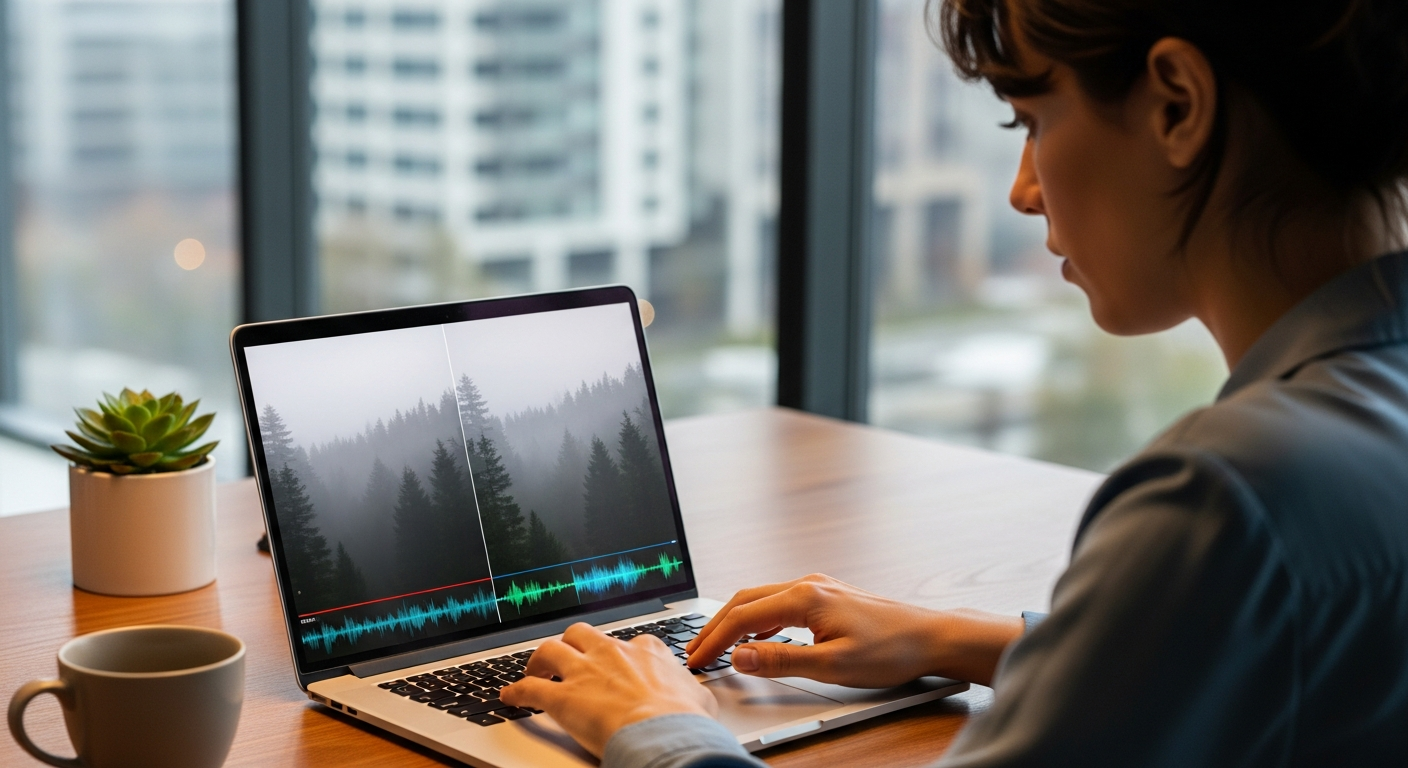
Software de Estabilización de Video con IA Gratis: La Guía Definitiva para Profesionales
¿Cansado de que el material tembloroso arruine tus videos profesionales?
En el panorama empresarial actual, impulsado por lo visual, el video de alta calidad ya no es un lujo, es una necesidad. Sin embargo, capturar material perfectamente estable puede ser un desafío constante, ya sea que esté filmando demostraciones de productos, entrevistas corporativas, grabaciones de eventos virtuales o contenido de marketing. Los videos temblorosos distraen a los espectadores, erosionan la credibilidad y, en última instancia, diluyen su mensaje.
Imagine transformar sin esfuerzo clips inestables y de aspecto aficionado en producciones fluidas y de calidad profesional, todo sin costosos equipos de cámara ni horas de fotogramas clave manuales. Esta guía completa le mostrará cómo el software de estabilización de video con IA puede ser su arma secreta, ayudándole a lograr resultados profesionales, a menudo con potentes opciones gratuitas o de prueba. Descubra las mejores herramientas para mejorar sus proyectos de video y mantener la imagen impecable de su marca.
>Comparación Rápida: Los Mejores Softwares de Estabilización de Video con IA<
Para ayudarle a navegar rápidamente por el panorama, aquí tiene un resumen de las principales herramientas de estabilización de video con IA. Nos hemos centrado en opciones que ofrecen pruebas gratuitas o versiones gratuitas robustas adecuadas para profesionales de negocios.

| Software | Características Clave de IA | Opción Gratuita / Prueba | Ideal Para | Facilidad de Uso | Calidad de Salida |
|---|---|---|---|---|---|
| Adobe Premiere Pro (Warp Stabilizer) | Seguimiento de movimiento IA avanzado, corrección de rolling shutter, algoritmos robustos de estabilización. | Prueba gratuita de 7 días | Editores profesionales, postproducción integral. | Moderada (curva de aprendizaje pronunciada para el paquete completo) | Excelente |
| DaVinci Resolve (Stabilizer) | Estabilización impulsada por Neural Engine, modos de perspectiva, similitud y traslación. | Versión gratuita completamente funcional (Studio para funciones avanzadas de IA) | Cineastas, coloristas, profesionales que buscan una solución todo en uno. | Moderada (potente pero puede ser compleja) | Excelente |
| CapCut (Escritorio) | Estabilización IA con un clic, movimiento suave, intensidad personalizable. | Gratis | Marketeros de redes sociales, ediciones rápidas, creadores de contenido. | Muy Fácil | Buena |
| HitFilm Express | Efectos de estabilización integrados, seguimiento de movimiento, efectos visuales. | Gratis (complementos de pago) | Cineastas independientes, entusiastas de VFX, educadores. | Moderada | Muy Buena |
| VEGAS Pro (Video Stabilization) | Motor de estabilización robusto, parámetros personalizables, aceleración GPU. | Prueba gratuita de 30 días | Usuarios de Windows, videógrafos de eventos, proyectos de entrega rápida. | Moderada | Muy Buena |
| PowerDirector 365 (Video Stabilizer) | Estabilización impulsada por IA, mejorador de video, herramientas para cámaras de acción. | Prueba gratuita de 30 días | Editores principiantes a intermedios, creadores de contenido, Windows/Mac. | Fácil | Muy Buena |
| Shutter Encoder | Estabilización basada en FFmpeg (Vid.stab), soporte integral de formatos. | Gratis (código abierto) | Usuarios con conocimientos técnicos, procesamiento por lotes, necesidades específicas de estabilización. | Avanzada (opciones de línea de comandos) | Buena |
Amazon — Compara precios en Amazon
Análisis Detallado y por Categorías: Encuentra tu Estabilizador IA Ideal
Profundicemos en cada una de estas soluciones, examinando sus fortalezas, debilidades y características específicas que las hacen adecuadas para diversas necesidades empresariales. Recuerde, "descarga gratuita" a menudo se refiere a una prueba gratuita o un modelo freemium, que aún puede proporcionar un valor inmenso para pruebas y proyectos más pequeños.
1. Adobe Premiere Pro (con Warp Stabilizer)
Resumen: Adobe Premiere Pro es el estándar de la industria para la edición de video profesional. Su efecto Warp Stabilizer integrado es una potente herramienta impulsada por IA que analiza el material de archivo para detectar el movimiento de la cámara y aplica contramovimientos para suavizarlo. No es una "descarga gratuita" independiente, pero está disponible con una prueba gratuita de 7 días de la suite completa de Adobe Creative Cloud, lo que permite realizar pruebas exhaustivas.
Características Clave de IA:
- Seguimiento de Movimiento Avanzado: Warp Stabilizer rastrea meticulosamente píxeles y objetos individuales para distinguir entre el movimiento intencional de la cámara y los temblores no deseados.
- Reparación de Rolling Shutter: Corrige eficazmente el "efecto gelatina" común en los sensores CMOS, donde los objetos en movimiento rápido aparecen distorsionados.
- Resultados Personalizables: Ofrece parámetros como "Movimiento Suave" (por defecto) o "Sin Movimiento" para una sensación de toma fija, junto con opciones de fuerza, recorte y manejo de bordes.
- Procesamiento en Segundo Plano: Le permite continuar editando mientras el análisis de estabilización se ejecuta en segundo plano.
Ventajas:
- Calidad de estabilización líder en la industria.
- Integración perfecta en un flujo de trabajo de edición profesional.
- Extremadamente potente y flexible para diversos tipos de metraje.
- Parte de un ecosistema integral para todas las necesidades de video.
Desventajas:
- No hay una versión verdaderamente "gratuita" más allá de la prueba.
- Requiere una suscripción a Creative Cloud después de la prueba.
- Puede consumir muchos recursos, especialmente con clips largos o de alta resolución.
- Curva de aprendizaje más pronunciada para nuevos usuarios de Premiere Pro.
Mejor para: Agencias de marketing, equipos de producción de video internos, departamentos de comunicaciones corporativas y videógrafos profesionales que ya utilizan o están considerando una suscripción completa a Adobe Creative Cloud. Ideal para proyectos de misión crítica donde la calidad es primordial.
Prueba Adobe Premiere Pro Gratis por 7 Días
2. DaVinci Resolve
Resumen: DaVinci Resolve es un software de edición de video, corrección de color, efectos visuales y postproducción de audio de nivel profesional. Sorprendentemente, su versión principal está disponible como descarga gratuita totalmente funcional. Si bien algunas características avanzadas de IA como Magic Mask o Depth Map requieren la versión de pago Studio, su herramienta de estabilización estándar es increíblemente robusta y está disponible en la edición gratuita.
Características Clave de IA (Versión Gratuita):
- Potente Panel de Estabilización: Ubicado en el Inspector, ofrece tres modos de estabilización: Perspectiva, Similitud y Traslación. La Perspectiva es generalmente la más efectiva para movimientos complejos de cámara.
- Análisis Automatizado: Analiza el material para detectar el movimiento de la cámara y aplicar transformaciones inversas.
- Controles Refinados: Permite ajustes de suavidad, fuerza, zoom y recorte para afinar la estabilización.
- Aceleración por GPU: Aprovecha su tarjeta gráfica para un procesamiento más rápido, una ventaja significativa para los profesionales.
Ventajas:
- Versión gratuita líder en la industria sin marcas de agua.
- Capacidades de estabilización excepcionales para resultados profesionales.
- Suite completa para todas las necesidades de postproducción (edición, color, audio, VFX).
- Fuerte soporte comunitario y extensos tutoriales.
Desventajas:
- Curva de aprendizaje pronunciada para principiantes debido a su vasta cantidad de funciones.
- Requiere una computadora relativamente potente, especialmente para material 4K.
- Algunas características de IA de vanguardia (por ejemplo, Magic Mask) son exclusivas de la versión de pago Studio.
Mejor para: Cineastas independientes, profesionales de YouTube, pequeñas y medianas empresas con editores de video dedicados, y cualquiera que busque una solución potente y de nivel profesional sin una tarifa de suscripción continua para las funciones principales. Excelente para videos corporativos y documentales de alta calidad.
Descargar DaVinci Resolve Gratis
3. CapCut (Versión de Escritorio)
Resumen: CapCut, conocido principalmente como una aplicación de edición móvil, ahora ofrece una potente versión de escritorio que es completamente gratuita. Es increíblemente fácil de usar y aprovecha la IA para muchas de sus funciones, incluida la estabilización. Está diseñado para una creación de contenido rápida y eficiente, lo que lo hace ideal para redes sociales y proyectos de entrega rápida.
Características Clave de IA:
- Estabilización con un Clic: Un simple interruptor para aplicar la estabilización.
- Fuerza Ajustable: Los usuarios pueden elegir entre las opciones "Corte mínimo", "Recomendado" y "Más estable", lo que proporciona control sobre la intensidad del efecto.
- Mejoras Impulsadas por IA: Más allá de la estabilización, CapCut utiliza IA para funciones como subtítulos automáticos, eliminación de fondo y seguimiento inteligente, lo que agiliza el proceso de edición.
Ventajas:
- Completamente gratis sin marcas de agua.
- Extremadamente fácil de usar, incluso para principiantes.
- Tiempos de procesamiento rápidos para ediciones rápidas.
- Fuerte enfoque en redes sociales y contenido de formato corto.
Desventajas:
- La calidad de la estabilización podría no igualar las herramientas líderes de la industria para tomas muy complejas.
- Menos controles granulares en comparación con los NLE profesionales.
- Principalmente dirigido a creadores de contenido en lugar de profesionales de la transmisión tradicional.
Mejor para: Gerentes de marketing, estrategas de redes sociales, creadores de contenido, propietarios de pequeñas empresas y cualquiera que necesite una herramienta rápida, gratuita e intuitiva para mejorar videos para plataformas como LinkedIn, Instagram y TikTok. Ideal para videos de comunicación interna que necesitan un pulido rápido.
Descargar CapCut Escritorio Gratis
4. HitFilm Express
Resumen: HitFilm Express es un software de edición de video gratuito con herramientas de VFX de nivel profesional, incluida una estabilización robusta. A menudo se le considera un trampolín para aspirantes a cineastas y artistas de VFX, ofreciendo un potente conjunto de funciones sin el costo inicial. Si bien la estabilización central es gratuita, algunas funciones avanzadas pueden ser parte de paquetes de complementos de pago.
Características Clave de IA:
- Efecto Estabilizador Integrado: Fácilmente accesible y aplica un sofisticado análisis de movimiento.
- Seguimiento de Movimiento: Aunque no es estrictamente una estabilización de IA, sus capacidades de seguimiento de movimiento se pueden usar junto con la estabilización para escenarios más complejos (por ejemplo, estabilizar un elemento específico dentro de una toma en movimiento).
- Parámetros Personalizables: Permite a los usuarios ajustar la suavidad, la escala y otros factores para lograr los resultados deseados.
Ventajas:
- Potente versión gratuita para edición y VFX.
- Buena calidad de estabilización, especialmente por su precio.
- Herramienta integral para combinar edición con efectos visuales.
- Fuerte comunidad y base de tutoriales.
Desventajas:
- La interfaz puede ser abrumadora para principiantes absolutos.
- Algunas funciones avanzadas están bloqueadas detrás de complementos de pago.
- El rendimiento puede variar según el hardware.
Mejor para: Creadores de contenido independientes, educadores, pequeñas empresas que experimentan con producciones de video más complejas y aquellos que buscan integrar VFX junto con su edición. Adecuado para videos explicativos o contenido promocional corto.
Descargar HitFilm Express Gratis
5. VEGAS Pro
Resumen: VEGAS Pro es un editor no lineal conocido por su flujo de trabajo eficiente y potentes capacidades de edición de audio, particularmente popular entre los usuarios de Windows. Ofrece una sofisticada función de estabilización de video que aprovecha algoritmos avanzados para suavizar el metraje tembloroso. Hay una prueba gratuita de 30 días disponible, lo que brinda tiempo suficiente para probar sus capacidades.
Características Clave de IA:
- Análisis de Movimiento Inteligente: Detecta y compensa automáticamente el movimiento de la cámara utilizando algoritmos avanzados.
- Niveles de Estabilización Ajustables: Los usuarios pueden ajustar la cantidad de estabilización, desde correcciones sutiles hasta un suavizado agresivo.
- Corrección de Rolling Shutter: Funcionalidad incorporada para abordar el "efecto gelatina" común en cámaras DSLR y sin espejo.
- Aceleración por GPU: Optimiza el rendimiento utilizando su tarjeta gráfica, lo que lleva a un procesamiento más rápido.
Ventajas:
- Flujo de trabajo optimizado, especialmente para usuarios de Windows.
- Excelente calidad de estabilización con buen control.
- Potentes herramientas de edición de audio integradas.
- Generosa prueba gratuita de 30 días.
Desventajas:
- No hay una versión verdaderamente "gratuita" más allá de la prueba.
- Puede ser costoso para una licencia perpetua, aunque existen opciones de suscripción.
- Menos prevalente en entornos profesionales centrados en Mac.
Mejor para: Videógrafos de eventos, productores de video corporativos y profesionales basados en Windows que valoran una experiencia de edición rápida e intuitiva con una estabilización robusta. Ideal para grabaciones de conferencias, videos de capacitación interna y contenido promocional de entrega rápida.
Prueba VEGAS Pro Gratis por 30 Días
6. PowerDirector 365
Resumen: CyberLink PowerDirector 365 es un software de edición de video con muchas funciones dirigido a una amplia audiencia, desde principiantes hasta usuarios avanzados. Incorpora herramientas impulsadas por IA, incluido un estabilizador de video altamente efectivo, lo que hace que los resultados profesionales sean más accesibles. Ofrece una prueba gratuita de 30 días para su servicio de suscripción.
Características Clave de IA:
- Estabilizador de Video IA: Analiza y elimina inteligentemente el movimiento de la cámara, proporcionando material fluido y visible.
- Centro de Cámaras de Acción: Herramientas dedicadas para material de cámaras de acción, que incluyen estabilización, corrección de lentes y efectos de cámara lenta.
- Mejorador de Video IA: Más allá de la estabilización, la IA puede mejorar el color, la iluminación y la calidad general del video automáticamente.
- Interfaz Intuitiva: Diseñada para facilitar el uso sin sacrificar funciones potentes.
Ventajas:
- Interfaz fácil de usar, ideal para usuarios intermedios.
- Estabilización IA confiable con herramientas adicionales de mejora de IA.
- Conjunto completo de funciones para la edición de video general.
- Buena relación calidad-precio con su modelo de suscripción.
Desventajas:
- No hay una versión verdaderamente "gratuita" más allá de la prueba.
- El modelo de suscripción podría no adaptarse a todos los presupuestos.
- Los usuarios profesionales podrían encontrar los controles avanzados menos granulares que Premiere Pro o Resolve.
Mejor para: Propietarios de pequeñas empresas, profesionales de marketing, educadores y creadores de contenido que necesitan un editor de video potente pero accesible con estabilización IA confiable. Perfecto para crear videos de marketing atractivos, contenido de cursos en línea y presentaciones internas.
Prueba PowerDirector 365 Gratis por 30 Días
7. Shutter Encoder (FFmpeg Vid.stab)
Resumen: Shutter Encoder es un convertidor de medios gratuito y de código abierto que aprovecha la potente biblioteca FFmpeg, incluido su filtro de estabilización de video integrado (Vid.stab). Si bien es principalmente un convertidor, su capacidad para aplicar filtros avanzados como la estabilización lo convierte en una opción valiosa, aunque menos fácil de usar, para casos de uso específicos. Es una descarga completamente gratuita.
Características Clave de IA (a través de Vid.stab):
- Estabilización de Dos Pasos: El primer paso analiza el movimiento, el segundo aplica la estabilización basándose en el análisis.
- Parámetros Detallados: Ofrece amplias opciones de línea de comandos para ajustes finos, incluyendo temblor, precisión, tamaño de paso y recorte.
- Flexibilidad de Código Abierto: Al estar basado en FFmpeg, es altamente personalizable y capaz de manejar prácticamente cualquier formato de video.
Ventajas:
- Completamente gratuito y de código abierto.
- Estabilización altamente efectiva para una herramienta gratuita.
- Soporta una enorme gama de códecs y formatos de video.
- Excelente para el procesamiento por lotes de múltiples archivos.
Desventajas:
- No es un editor de video tradicional; principalmente un convertidor con filtros.
- La interfaz es menos intuitiva para la estabilización en comparación con los NLE.
- Requiere cierta comprensión técnica para aprovechar al máximo las opciones avanzadas.
- No tiene capacidades de edición directas.
Mejor para: Profesionales con conocimientos técnicos, departamentos de TI, archivistas de medios o cualquier persona que necesite estabilizar un gran volumen de metraje sin una suite de edición. Ideal para el preprocesamiento de metraje en bruto antes de que entre en un flujo de trabajo más complejo, o para tareas de estabilización especializadas.
Descargar Shutter Encoder Gratis
Precios y Adecuación por Segmento de Negocio
Comprender las implicaciones de los costos y cómo cada herramienta se alinea con los diferentes tamaños y necesidades de las empresas es crucial para tomar una decisión informada.

Pequeñas Empresas y Emprendedores Individuales (Solopreneurs)
- Recomendación: CapCut (Gratis), DaVinci Resolve (Gratis), HitFilm Express (Gratis).
- Por qué: Estas opciones ofrecen una potente estabilización sin costos recurrentes. CapCut es excelente para redes sociales y videos de marketing rápidos, mientras que DaVinci Resolve proporciona capacidades de nivel profesional para proyectos más ambiciosos. HitFilm Express cierra la brecha con buena edición y VFX.
- Consideración: Aunque es gratuito, invertir tiempo en aprender DaVinci Resolve puede generar importantes beneficios a largo plazo en cuanto a calidad.
Empresas Medianas y Agencias de Marketing
- Recomendación: Adobe Premiere Pro (Suscripción), VEGAS Pro (Prueba/Suscripción), PowerDirector 365 (Prueba/Suscripción), DaVinci Resolve Studio (Compra única).
- Por qué: Estas herramientas proporcionan las características profesionales, los flujos de trabajo robustos y el soporte técnico que a menudo se requieren para proyectos de clientes y producción de contenido de mayor volumen. La inversión se justifica por una mayor eficiencia y una calidad de salida superior.
- Consideración: Evalúe su ecosistema de software existente (por ejemplo, Adobe Creative Cloud) y la familiaridad de su equipo antes de comprometerse.
Grandes Empresas y Departamentos de Video Corporativos
- Recomendación: Adobe Premiere Pro (Creative Cloud Enterprise), DaVinci Resolve Studio.
- Por qué: Estos son los puntos de referencia de la industria para producciones a gran escala y de alto riesgo. Ofrecen características inigualables, escalabilidad, integración con otras herramientas profesionales y soporte integral. El costo es un gasto operativo presupuestado para mantener activos de medios de primer nivel.
- Consideración: Concéntrese en la integración del flujo de trabajo, las funciones de colaboración en equipo y el cumplimiento de las políticas de TI corporativas.
Prueba Gratuita vs. Versión Gratuita: ¿Cuál es la Diferencia?
Una "prueba gratuita" le da acceso completo a un producto premium por un tiempo limitado (por ejemplo, 7 o 30 días). Una "versión gratuita" (o freemium) ofrece un conjunto básico de funciones de forma indefinida, a menudo con limitaciones o marcas de agua, o con funciones avanzadas reservadas para una actualización de pago. Para los profesionales de negocios, ambas pueden ser excelentes para evaluar la idoneidad, pero solo una verdadera versión gratuita proporciona una solución a largo plazo y sin costo.
Quién Debe Usar Qué — Coincidencia de Perfiles
Asignemos estas herramientas a roles profesionales específicos y sus necesidades típicas:
El Community Manager / Creador de Contenido
- Necesidades: Estabilización rápida y fácil para videos de formato corto, entrega rápida, opciones compatibles con dispositivos móviles, integración con plataformas sociales.
- Mejor Opción: CapCut (Escritorio). Es gratuito, intuitivo y diseñado para la velocidad.
- Opción Secundaria: PowerDirector 365 (Prueba) para funciones más avanzadas si el presupuesto lo permite.
El Especialista en Comunicaciones Corporativas / Capacitador Interno
- Necesidades: Estabilización confiable para presentaciones, módulos de capacitación, anuncios internos, apariencia profesional sin complejidad excesiva.
- Mejor Opción: DaVinci Resolve (Gratis) o VEGAS Pro (Prueba). DaVinci ofrece resultados profesionales de forma gratuita, mientras que VEGAS Pro es conocido por su eficiencia en Windows.
- Opción Secundaria: PowerDirector 365 (Prueba) por su facilidad de uso.
El Videógrafo de Marketing / Editor de Agencia
- Necesidades: Calidad estándar de la industria, suite de edición integral, controles avanzados, integración con otras herramientas creativas, resultados listos para el cliente.
- Mejor Opción: Adobe Premiere Pro (Prueba/Suscripción) o DaVinci Resolve (Gratis/Studio). Estos son los caballos de batalla del video profesional.
- Opción Secundaria: HitFilm Express (Gratis) para proyectos que requieren integración de VFX con un presupuesto limitado.
El Videógrafo de Eventos / Productor de Campo
- Necesidades: Estabilización robusta para metraje en vivo impredecible, correcciones rápidas, flujo de trabajo eficiente, capacidad para manejar varios tipos de cámaras.
- Mejor Opción: VEGAS Pro (Prueba/Suscripción) o Adobe Premiere Pro (Prueba/Suscripción). Ambos sobresalen en el manejo de metraje diverso y ofrecen una fuerte estabilización.
- Opción Secundaria: Shutter Encoder para el procesamiento por lotes de metraje en bruto y tembloroso antes de la edición.
El Experto Técnico / Procesador por Lotes
- Necesidades: Control por línea de comandos, procesamiento por lotes, algoritmos de estabilización específicos, manejo de códecs de nicho, sin dependencia de GUI.
- Mejor Opción: Shutter Encoder (Gratis) utilizando Vid.stab de FFmpeg.
- Opción Secundaria: La versión gratuita de DaVinci Resolve también puede manejar exportaciones por lotes con estabilización aplicada.
Guía de Implementación y Primeros Pasos
¿Listo para suavizar tu metraje tembloroso? Aquí tienes una guía general sobre cómo empezar con la estabilización de video con IA, aplicable a la mayoría de las herramientas discutidas.

Paso 1: Descargue e Instale el Software Elegido
- Para descargas gratuitas (CapCut, DaVinci Resolve, HitFilm Express, Shutter Encoder): Visite el sitio web oficial, localice el enlace de descarga para su sistema operativo (Windows/macOS) y siga las instrucciones de instalación.
- Para pruebas gratuitas (Adobe Premiere Pro, VEGAS Pro, PowerDirector 365): Regístrese para la prueba en el sitio web correspondiente. Normalmente descargará una versión de prueba del software completo.
Paso 2: Importe su Metraje
- Abra el software.
- Navegue al menú "Importar", "Archivo" o "Medios".
- Seleccione el(los) archivo(s) de video tembloroso(s) de su computadora e impórtelo(s) a la bandeja de medios de su proyecto.
- Arrastre y suelte el(los) clip(s) importado(s) en su línea de tiempo.
Paso 3: Localice la Función de Estabilización
- Adobe Premiere Pro: Vaya al panel "Efectos", busque "Warp Stabilizer" y arrástrelo a su clip en la línea de tiempo.
- DaVinci Resolve: Seleccione su clip en la línea de tiempo, vaya al panel "Inspector" (arriba a la derecha) y luego busque la sección "Stabilizer".
- CapCut: Seleccione su clip en la línea de tiempo, vaya a la pestaña "Video" en el Inspector y luego busque el interruptor "Estabilización".
- HitFilm Express: Seleccione su clip, vaya al panel "Efectos", busque "Stabilizer" y aplíquelo.
- VEGAS Pro: Seleccione su clip, vaya a "Efectos de Video" y arrastre el efecto "Estabilización de Video" al clip.
- PowerDirector 365: Seleccione su clip, vaya a "Herramientas" y luego a "Estabilizador de Video" o "Centro de Cámaras de Acción".
- Shutter Encoder: Importe su video, seleccione una función de conversión (por ejemplo, H.264), luego vaya a "Imagen" > "Estabilización" y actívela.
Paso 4: Analice y Aplique la Estabilización
- Una vez aplicado el efecto, la mayoría de las herramientas de estabilización de IA comenzarán automáticamente a analizar su metraje. Este proceso puede llevar algún tiempo dependiendo de la duración del clip, la resolución y la potencia de su computadora.
- Para algunas herramientas (por ejemplo, Premiere Pro, DaVinci Resolve), verá una barra de progreso o un indicador.
- Después del análisis, se aplicará la estabilización.
Paso 5: Ajuste Fino (si está disponible)
- Muchas herramientas ofrecen parámetros para ajustar la estabilización:
- Suavidad/Fuerza: Cuánta estabilización se aplica.
- Método/Perspectiva: Diferentes algoritmos para diferentes tipos de temblor.
- Recorte/Borde: Cómo se manejan los bordes (por ejemplo, autoescala para eliminar bordes negros).
- Corrección de Rolling Shutter: Configuraciones específicas para corregir efectos de gelatina.
- Experimente con estas configuraciones para lograr el aspecto deseado sin introducir artefactos no deseados.
Paso 6: Vista Previa y Exportación
- Reproduzca su metraje estabilizado para asegurarse de que cumple con sus estándares de calidad.
- Una vez satisfecho, proceda a exportar su video. Elija el formato, la resolución y la configuración de calidad deseados.
"Implementar la estabilización de video con IA ha sido un cambio radical para nuestro departamento de marketing. Ahora podemos usar metraje que antes hubiera sido inutilizable, ahorrándonos tiempo y dinero en regrabaciones. La versión gratuita de DaVinci Resolve por sí sola ha elevado significativamente nuestro contenido."
— Sarah Chen, Directora de Marketing, Tech Solutions Inc.
¿Listo para Transformar su Metraje?
No permita que los videos temblorosos comprometan su imagen profesional. El software de estabilización de video con IA ofrece una solución potente, eficiente y, a menudo, gratuita o de bajo costo para elevar su contenido. Ya sea usted un emprendedor individual, un profesional del marketing o parte de un gran equipo corporativo, existe una herramienta de IA perfectamente adaptada a sus necesidades.
Explore las opciones, aproveche las pruebas gratuitas y las versiones completas gratuitas, y experimente la diferencia que el metraje fluido y profesional puede hacer en su comunicación empresarial y la percepción de su marca.
Descript — Prueba Descript gratis
Jasper AI — Prueba Jasper AI gratis por 7 días
Preguntas Frecuentes (FAQ)
R1: Depende del software. Algunas herramientas como DaVinci Resolve (versión principal) y CapCut Desktop ofrecen versiones gratuitas completamente funcionales sin marcas de agua. Otras, como Adobe Premiere Pro o VEGAS Pro, ofrecen pruebas gratuitas por un período limitado (por ejemplo, 7 o 30 días), después de lo cual se requiere una suscripción o compra. Shutter Encoder también es genuinamente gratuito, pero es más una herramienta técnica.
R2: La estabilización tradicional a menudo se basa en el seguimiento básico del movimiento y el promedio de fotogramas. La estabilización con IA, sin embargo, utiliza algoritmos avanzados de aprendizaje automático para analizar patrones de movimiento complejos, distinguir entre el movimiento intencionado de la cámara y el temblor no deseado, e incluso corregir distorsiones específicas como el rolling shutter. Esto da como resultado una estabilización más suave y de aspecto más natural con menos artefactos y una mejor capacidad para manejar metraje desafiante.
R3: La estabilización con IA puede mejorar significativamente incluso el metraje muy tembloroso, a menudo haciéndolo utilizable. Sin embargo, existen límites. Si el metraje es excesivamente tembloroso, tiene un desenfoque de movimiento extremo o carece de detalles suficientes para que la IA lo rastree, los resultados aún pueden ser imperfectos, lo que podría introducir tambaleos o deformaciones. Siempre es mejor comenzar con el metraje más estable posible.
R4: Para la mayoría de las estabilizaciones de IA de nivel profesional (como en Premiere Pro o DaVinci Resolve), se recomienda encarecidamente una computadora razonablemente potente con un buen procesador (Intel i7/Ryzen 7 o superior), suficiente RAM (16 GB o más) y una GPU dedicada (NVIDIA o AMD). Esto garantiza tiempos de análisis y renderizado más rápidos. Las herramientas más simples como CapCut pueden funcionar adecuadamente en máquinas menos potentes, pero el rendimiento seguirá beneficiándose de un mejor hardware.
R5: Sí, la mayoría de las técnicas de estabilización de video, incluidas las impulsadas por IA, recortarán su video hasta cierto punto. Esto se debe a que el software necesita mover el fotograma para contrarrestar el temblor, y para evitar mostrar bordes negros en los extremos, se acerca ligeramente. Muchas herramientas ofrecen opciones para controlar la cantidad de recorte o para rellenar los bordes con píxeles sintetizados, pero generalmente se espera un ligero recorte para una estabilización efectiva.
R6: Absolutamente. El metraje de dron, aunque a menudo es estable, aún puede experimentar pequeños temblores o bamboleos inducidos por el viento. Las herramientas de estabilización de IA son excelentes para suavizar estas pequeñas imperfecciones, haciendo que las tomas de dron parezcan aún más cinematográficas y profesionales. Muchas herramientas también incluyen perfiles de corrección de lentes que pueden mejorar aún más el metraje de dron.
R7: Sí, existen varias herramientas solo en línea como Online Video Stabilizer (que utiliza Vid.stab de FFmpeg), Clideo e incluso algunas integradas en plataformas como Google Fotos o YouTube Studio (aunque la de YouTube es bastante básica). Si bien son convenientes para archivos muy pequeños y arreglos rápidos, a menudo tienen límites de tamaño de archivo, procesamiento más lento y menos controles avanzados en comparación con el software de escritorio. Para los profesionales de negocios, el software de escritorio generalmente ofrece una calidad y un control superiores.
Artículos Relacionados
- El Mejor Software de Edición de Video con IA para Mac
- Las Mejores Plataformas de Chatbots para E-commerce
- Comparativa de los Mejores Rodillos de Espuma para el Dolor de Espalda (Sports Direct)
- Comparativa de Mini Proyectores Portátiles para Cine en Casa
- n8n vs Boomi para Consultores de Integración SAP Empresarial 2024
- El Mejor Software de Edición de Video con IA para Empresas